
Deux façons d’utiliser Audhive
Abonnement cloud
Nous exploitons votre propre instance (p. ex. votreentreprise.audhive.io). Rien à installer: après la commande, vous recevez un lien de configuration par e-mail. Comment cela fonctionne
Auto-hébergé
Audhive fonctionne sur votre serveur web. Un assistant dans le navigateur vous guide pendant l’installation; la licence est activée en ligne. Vers l’installation
Configuration requise (auto-hébergé)
L’assistant d’installation affiche ces prérequis sur sa première page. Pour l’abonnement cloud, un navigateur récent suffit.
| Composant | Prérequis |
|---|---|
| Serveur web | Accessible via HTTPS (nécessaire pour les passkeys et Microsoft Entra ID). Apache 2.4 avec mod_rewrite et mod_headers. Les fichiers .htaccess fournis doivent être actifs – ils protègent notamment .env et les dossiers de téléversement. |
| PHP | 8.1 ou supérieur, 8.5 recommandé. L’installation vérifie pdo_mysql, curl, openssl, json et mbstring. Audhive utilise en outre zip (mises à jour), fileinfo (contrôle des téléversements) et gd (images). |
| Base de données | MariaDB 10.4+ ou MySQL 8.0+. Une base de données vide avec son propre utilisateur et les droits CREATE, ALTER, INSERT, UPDATE, DELETE et SELECT. |
| Fichiers et stockage | Le dossier setup/ doit être accessible en écriture pendant l’installation – l’assistant écrit le fichier .env contenant l’accès à la base de données. Les preuves, documents et logos sont stockés dans le système de fichiers de l’installation; prévoyez l’espace nécessaire pour vos preuves. Le paquet d’installation pèse environ 15 Mo. Pour restaurer de grosses sauvegardes, upload_max_filesize et post_max_size doivent être suffisamment élevés dans php.ini. |
| Réseau | HTTPS sortant vers license.it-sb.ch (activation et vérification de la licence tous les 7 jours) et updates.it-sb.ch (mises à jour). En option: Microsoft (connexion avec Entra ID, e-mails via Microsoft Graph), un serveur SMTP, Anthropic ou OpenAI pour les fonctions d’IA. |
| Tâches planifiées | Cron (ou le planificateur de votre panneau d’hébergement) pour la vérification quotidienne des mises à jour (cron_update_check.php) et, si vous le souhaitez, pour des sauvegardes planifiées et des rappels par e-mail. Audhive configure lui-même les tâches lorsque l’hébergement le permet; sinon, il affiche la commande à saisir. |
| Licence | La clé de licence figurant dans l’e-mail de commande (format XXXXX-XXXXX-XXXXX-XXXXX-XXXXX). L’installation la vérifie en premier. |
Installation pas à pas
L’installation se fait dans le navigateur. Les images montrent l’assistant d’installation d’Audhive 2.14 avec une licence fictive («Muster AG»).
Préparation
- Acheter une licence: choisissez un paquet sous Prix et payez en ligne. La clé de licence et le lien de téléchargement arrivent par e-mail; le lien vérifie votre clé et reste utilisable tant que la licence est valable.
- Préparer le serveur: serveur web avec HTTPS et PHP, une base de données vide avec son propre utilisateur (voir prérequis).
- Décompresser: extrayez le ZIP dans le dossier web de votre (sous-)domaine.
- Lancer l’installation: ouvrez
https://votre-adresse/setup/setup.phpdans le navigateur.
Assistant d’installation
-
Bienvenue: prérequis, jeton d’installation, contrat de licence
Choisissez la langue en haut à droite (DE/EN/FR/IT). La page énumère les prérequis. Pour continuer, l’assistant demande un jeton d’installation à usage unique. Il l’a enregistré dans le fichier
setup/.setup_token.phpsur votre serveur – ouvrez-le via SSH, FTP ou le gestionnaire de fichiers de votre hébergement et collez-en la valeur. Ainsi, personne d’autre ne peut s’approprier l’installation. Lisez et acceptez le contrat de licence utilisateur final, puis cliquez sur «Démarrer la configuration».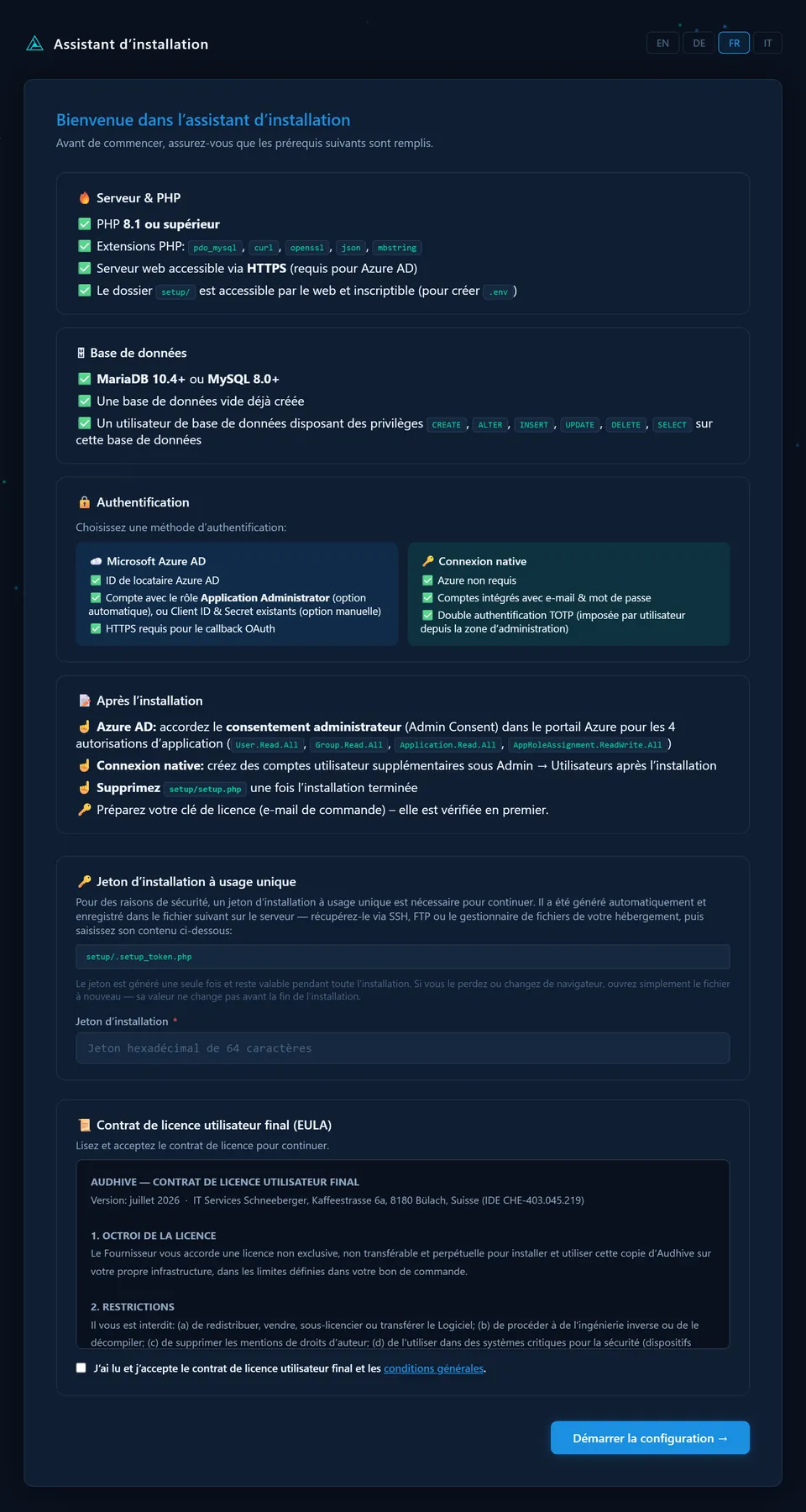
-
Clé de licence
Saisissez la clé figurant dans votre e-mail de commande et cliquez sur «Vérifier la licence». Audhive la vérifie auprès du serveur de licences d’IT SB, l’active pour cette installation et définit automatiquement le mode (SEC, ICS ou FULL) – vous n’avez rien à choisir. Les anciennes clés hors ligne (
eyJ…) sont toujours acceptées. Si l’installation a été interrompue après la vérification, l’assistant propose «Continuer avec cette licence», sans nouvelle activation.
-
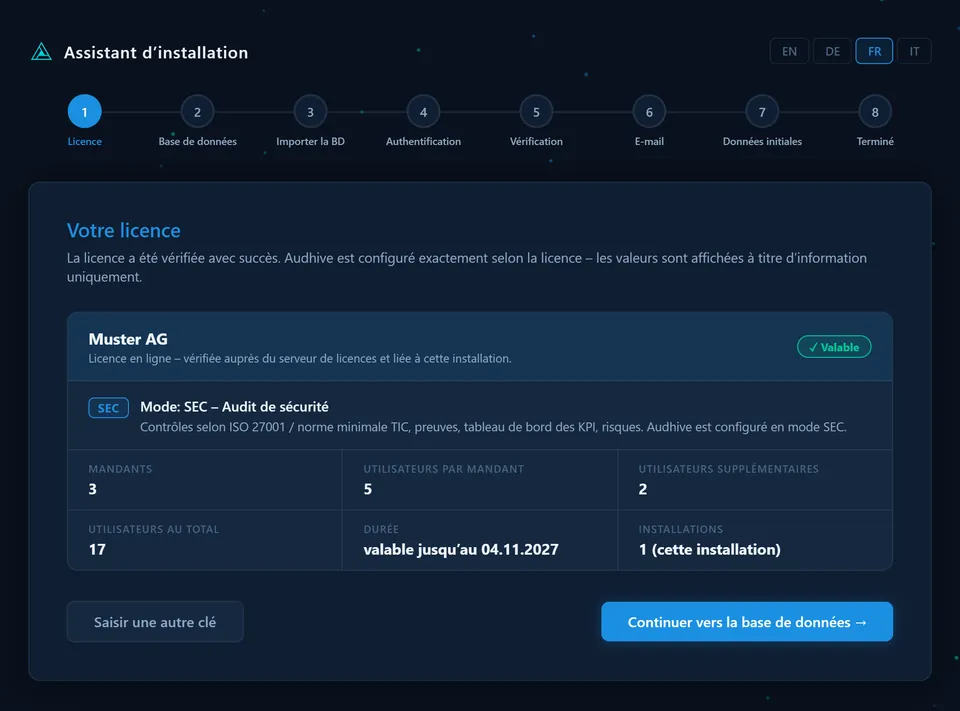
Votre licence
L’aperçu montre ce que couvre la licence: titulaire de la licence, mode avec une brève explication, mandants, utilisateurs par mandant, utilisateurs supplémentaires, utilisateurs au total, durée et installations (1 – cette installation). Audhive est configuré exactement ainsi. Mauvaise clé? «Saisir une autre clé». Sinon «Continuer vers la base de données».
-
Base de données
Saisissez l’hôte, le nom de la base de données, le nom d’utilisateur et le mot de passe de la base de données vide. «Tester & continuer» vérifie la connexion et écrit le fichier
.env.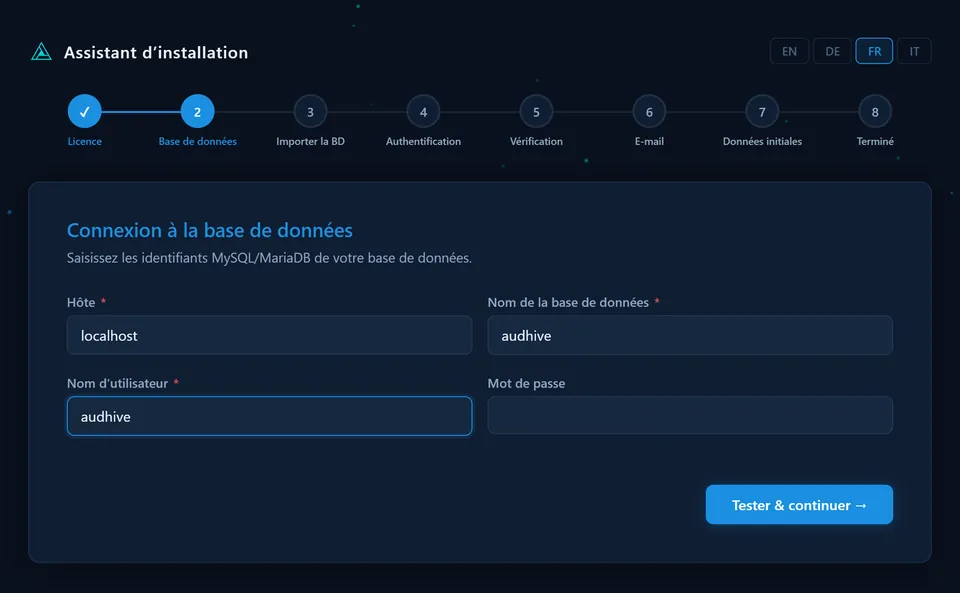
-
Importer la BD
Nouvelle installation crée toutes les tables – les tables existantes sont d’abord supprimées; à n’utiliser que sur une base de données vide. Restaurer une sauvegarde reprend une sauvegarde complète d’Audhive (
.sql), en vérifie l’intégralité, remplace le contenu de la base de données et met le schéma à jour si nécessaire. L’encadré indique le mode selon la licence; lors d’une restauration, SEC/ICS restent fixes et FULL conserve le mode de la sauvegarde. Cliquez ensuite sur «Lancer l’installation».
-
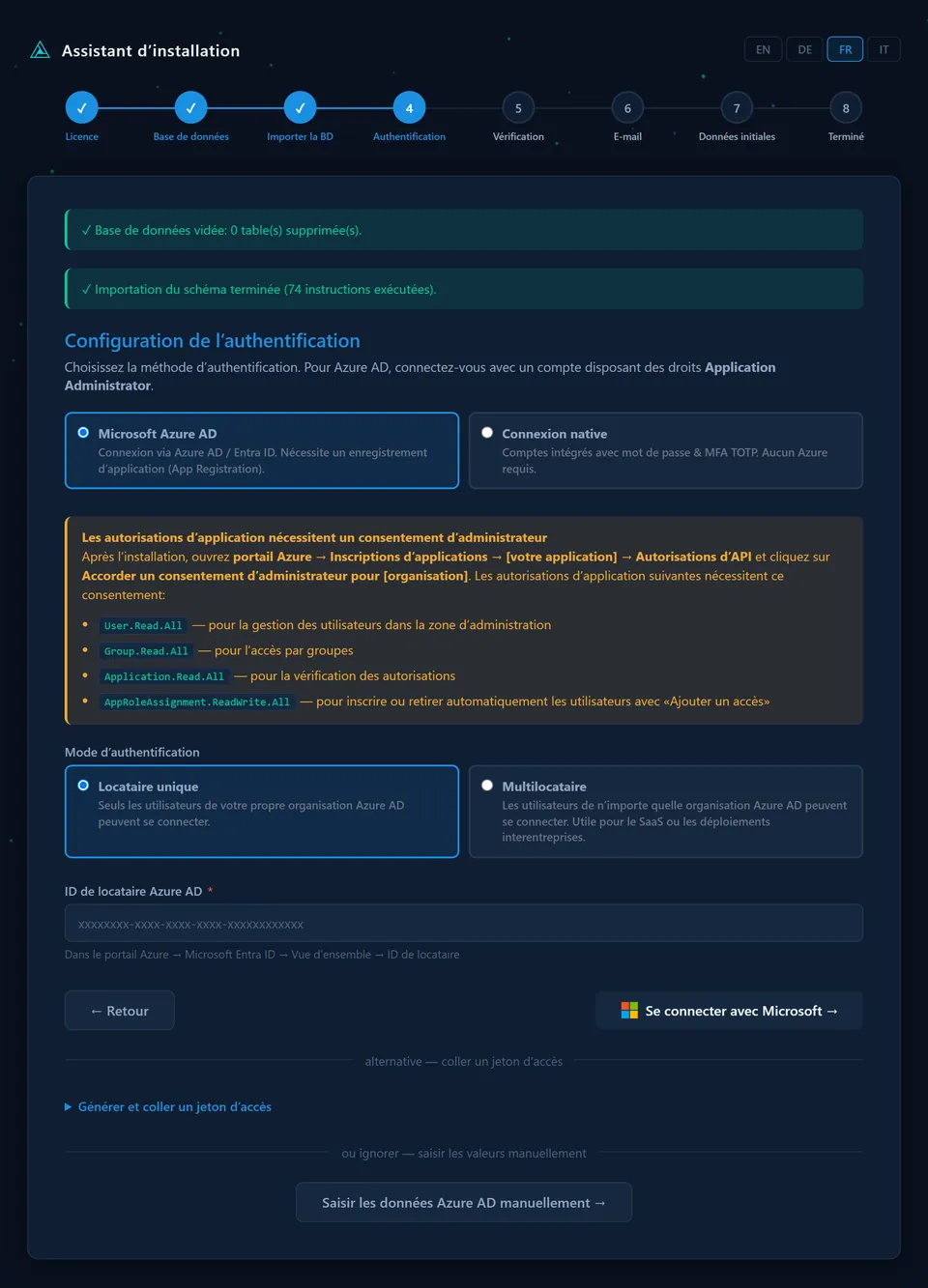
Authentification
Choisissez comment les utilisateurs se connectent:
- Microsoft Entra ID (Azure AD): saisissez l’ID de locataire, choisissez locataire unique ou multilocataire. «Se connecter avec Microsoft» crée automatiquement l’enregistrement d’application (compte avec le rôle Application Administrator); vous pouvez aussi saisir manuellement l’ID client et le secret client.
- Connexion native: comptes propres à Audhive. Saisissez l’adresse e-mail et le mot de passe du premier administrateur; vous imposez le deuxième facteur (TOTP) par utilisateur dans la zone d’administration.
-
Vérification
Avec Entra ID, l’assistant affiche les valeurs de l’enregistrement d’application – vérifiez-les et enregistrez. Après la restauration d’une sauvegarde, il affiche un résumé. Avec la connexion native, il n’y a rien à vérifier; l’assistant continue directement.
-
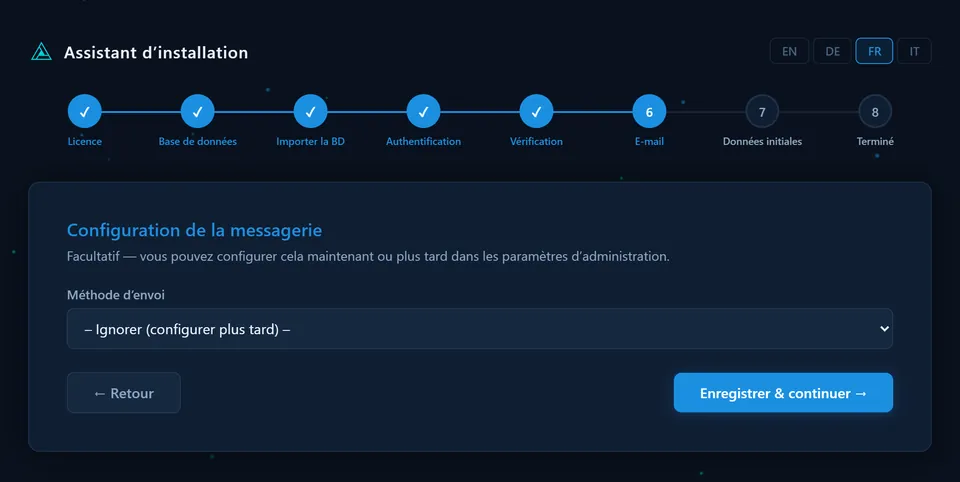
E-mail
Facultatif: envoi par SMTP (p. ex. smarthost Office 365, port 587) ou via Microsoft Graph API, avec adresse et nom de l’expéditeur. Vous pouvez ignorer cette étape et configurer l’envoi d’e-mails plus tard dans les paramètres d’administration.
-
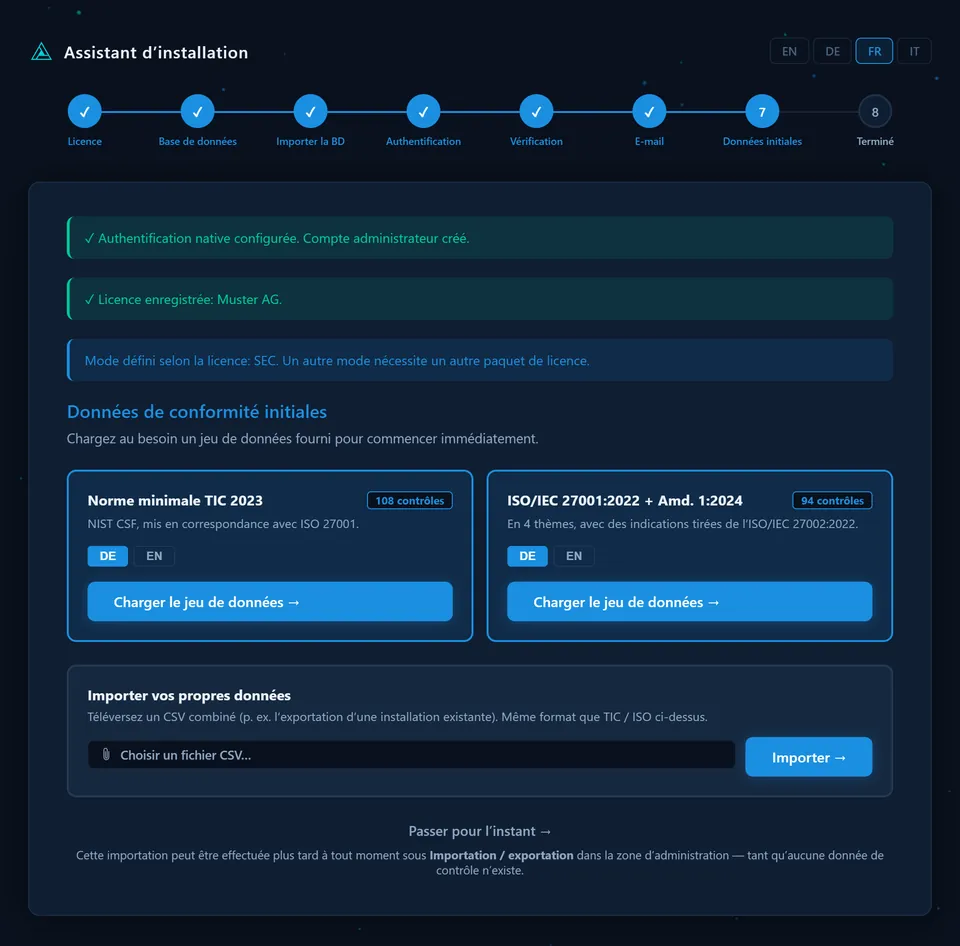
Données initiales
Chargez un catalogue fourni et commencez immédiatement – norme minimale TIC 2023 ou ISO/IEC 27001:2022 + Amd. 1:2024, chacun avec l’allemand ou l’anglais comme langue de base – ou importez votre propre catalogue sous forme de fichier CSV combiné au même format. La norme minimale TIC est livrée avec les textes officiels en allemand, anglais, français et italien; les textes du catalogue ISO n’existent qu’en anglais et en allemand (dans une interface en français ou en italien, ils s’affichent en anglais). Vous pouvez ignorer cette étape et charger un catalogue plus tard sous Admin › Importation / exportation. Dès qu’une bibliothèque existe, l’importation complémentaire y ajoute des directives, des références ISO et des contrôles – vérifiés au préalable, les entrées existantes restent inchangées. Les catalogues en détail: Catalogues.
-
Terminé
L’application est configurée. Supprimez ou protégez immédiatement
setup/setup.php, puis cliquez sur «Accéder à l’application» et connectez-vous avec le compte administrateur.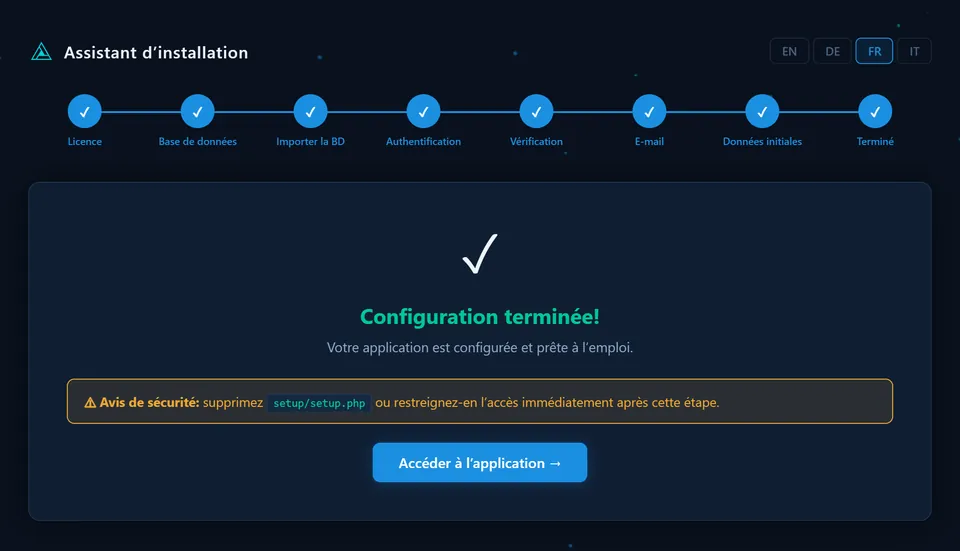
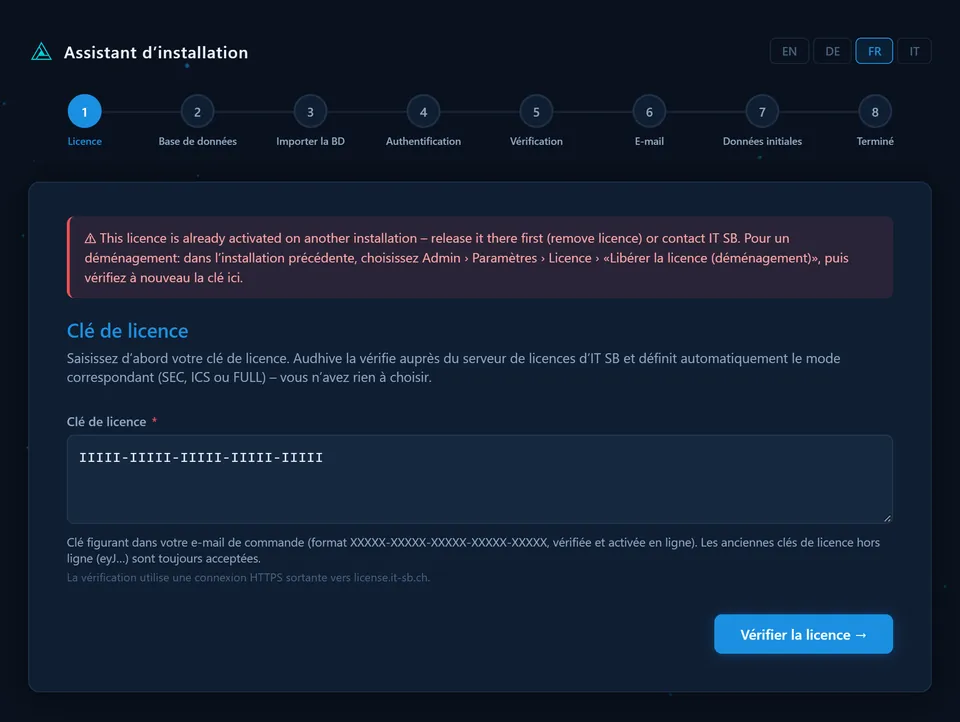
Messages lors de la vérification de la licence
| Message | Que faire |
|---|---|
| Clé de licence non valable | Vérifiez la saisie. Format attendu: XXXXX-XXXXX-XXXXX-XXXXX-XXXXX tiré de l’e-mail de commande (ou une ancienne clé hors ligne eyJ…). |
| Clé de licence inconnue (message du serveur de licences, affiché en anglais) | Copiez à nouveau la clé depuis l’e-mail de commande. Si cela ne fonctionne toujours pas, contactez-nous. |
| Licence expirée (message du serveur de licences, affiché en anglais) | Prolongez la licence ou achetez un nouveau paquet. |
| Déjà active dans une autre installation (message du serveur de licences, affiché en anglais) | La licence vaut pour une seule installation. Dans l’installation précédente, choisissez Admin › Paramètres › Licence › «Libérer la licence (déménagement)», puis vérifiez à nouveau la clé ici – ou contactez-nous. |
| Serveur de licences injoignable | Autorisez le HTTPS sortant de ce serveur vers license.it-sb.ch (pare-feu, proxy) et réessayez. |
Après l’installation
- Supprimer
setup/setup.php(ou protéger le dossier) si ce n’est pas encore fait. - Entra ID: dans le portail Azure, accordez le consentement administrateur (Admin Consent) pour les autorisations d’application
User.Read.All,Group.Read.All,Application.Read.AlletAppRoleAssignment.ReadWrite.All. - Connexion native: créez d’autres comptes sous Admin › Utilisateurs et autorisations; vous imposez le deuxième facteur (TOTP) par utilisateur.
- Vérification quotidienne des mises à jour: Admin › Mise à jour › «Configurer la vérification quotidienne». Si votre hébergement n’accepte pas de tâches créées depuis PHP, Audhive affiche la planification et la commande pour le panneau d’hébergement.
- Sauvegarde: configurez une sauvegarde planifiée sous Admin › Sauvegarde et intégrez le serveur à votre propre sauvegarde. L’exportation complète des données (Excel, CSV, fichiers) se trouve sur la même page.
- E-mail: configurez l’envoi d’e-mails et donnez aux administrateurs globaux une adresse valable – les tâches planifiées leur signalent les problèmes par e-mail (détails).
- IA (facultatif): saisissez votre propre clé API sous Admin › Paramètres › IA.
Premiers pas dans Audhive
Identique dans le cloud et en auto-hébergé. Les images montrent Audhive 2.14 avec des entreprises et des données fictives. À gauche, la navigation: en haut le sélecteur de mandant, en dessous les domaines du mandant sélectionné et les pages communes à tous les mandants (tableau de bord des mandants, Executive Board, Admin). Ctrl+K trouve pages et actions par simple saisie.
-
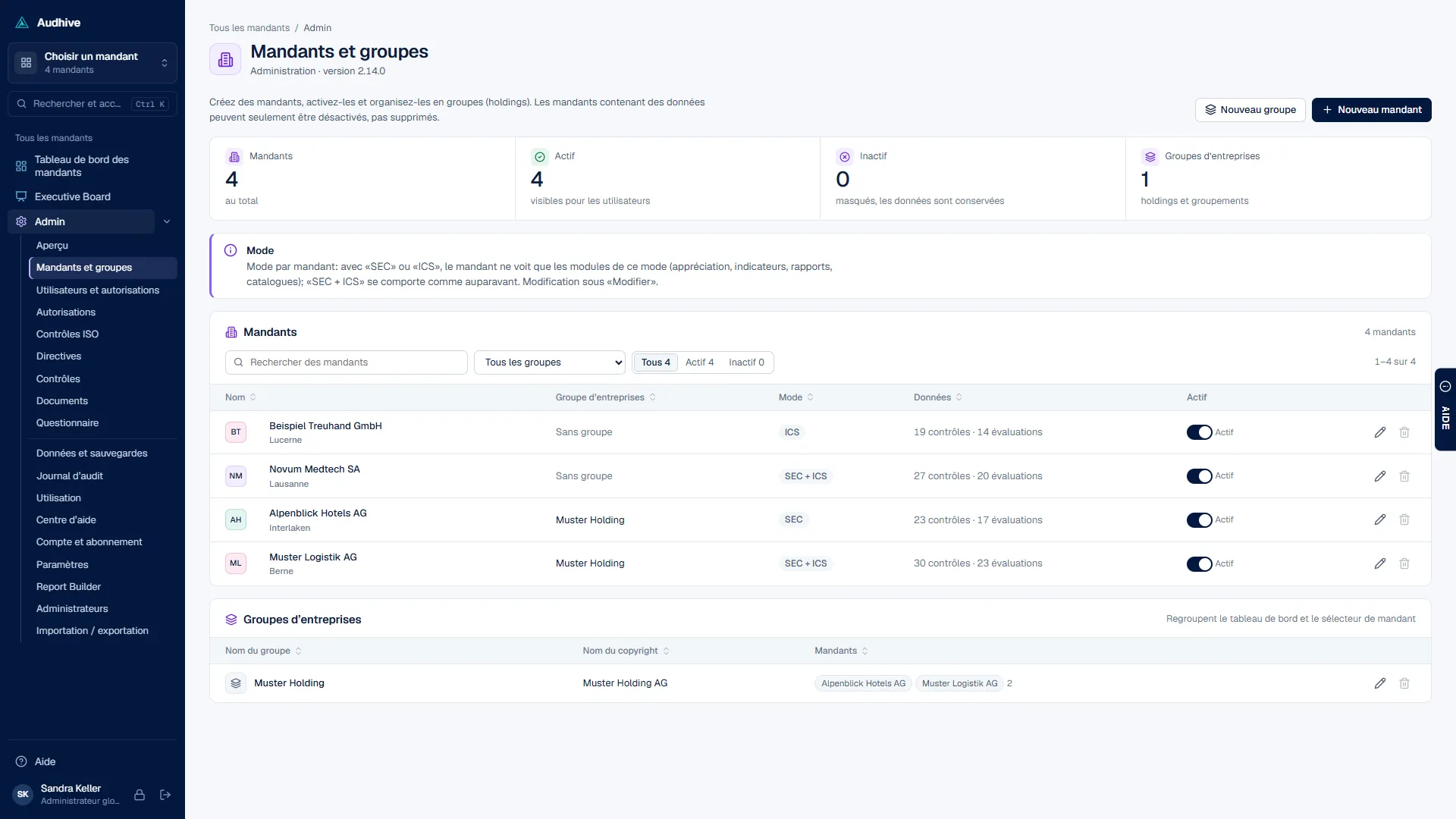
Créer des mandants
Admin › Mandants et groupes › «Nouveau mandant»: un mandant par entreprise, unité d’affaires ou client, avec logo (clair et sombre) et site. Les groupes d’entreprises regroupent des mandants sur le tableau de bord. Avec le mode FULL, vous définissez pour chaque mandant s’il est audité en SEC, en ICS ou les deux. Le nombre de mandants possibles dépend de votre licence ou de votre abonnement.
-
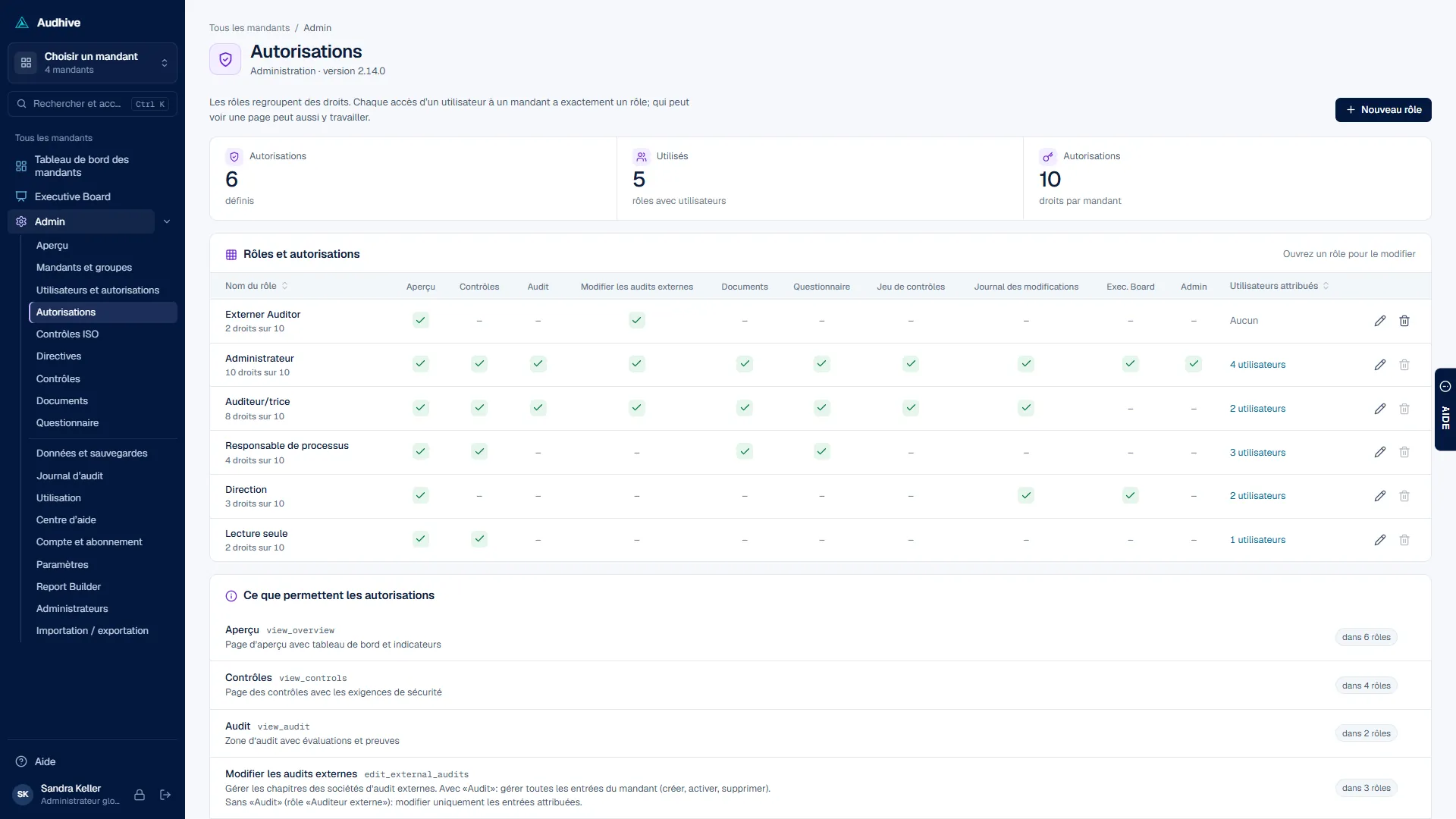
Définir les rôles
Admin › Autorisations › «Nouveau rôle»: un rôle définit les domaines qu’une personne peut voir ou modifier – aperçu, contrôles, audit, audits externes, documents, questionnaire, jeu de contrôles, journal des modifications, Executive Board, Admin. Rôles typiques: administrateur, auditeur, responsable de processus, direction, lecture seule – plus le modèle «Auditeur externe» pour les sociétés d’audit.
-
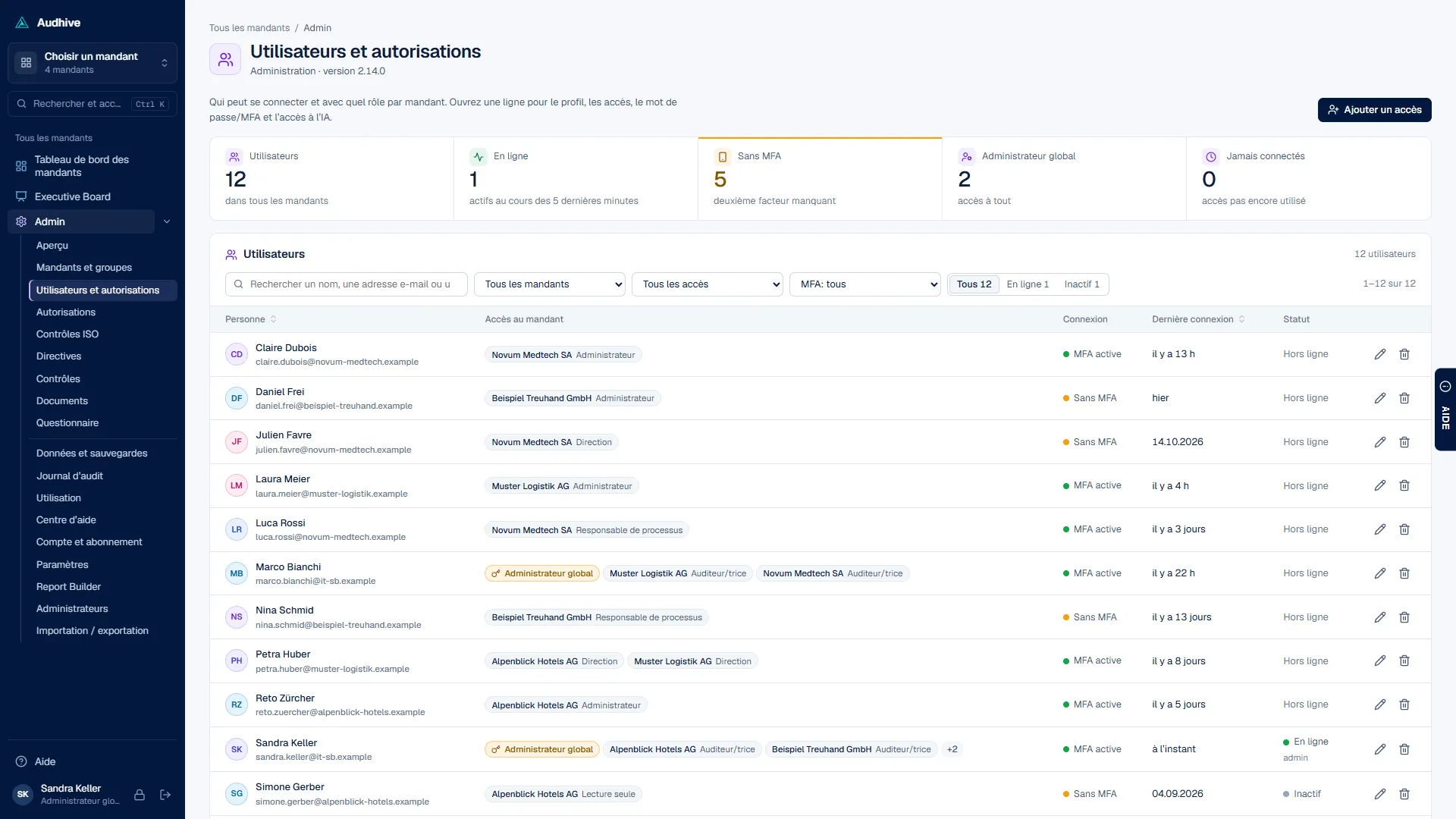
Ajouter des utilisateurs
Admin › Utilisateurs et autorisations › «Ajouter un accès»: donnez à une personne l’accès à un ou plusieurs mandants avec un rôle, ou faites-en un administrateur global. La liste affiche l’accès aux mandants, le deuxième facteur, la dernière connexion et le statut. Pour la licence, chaque personne compte une fois – administrateurs globaux compris (détails).
-
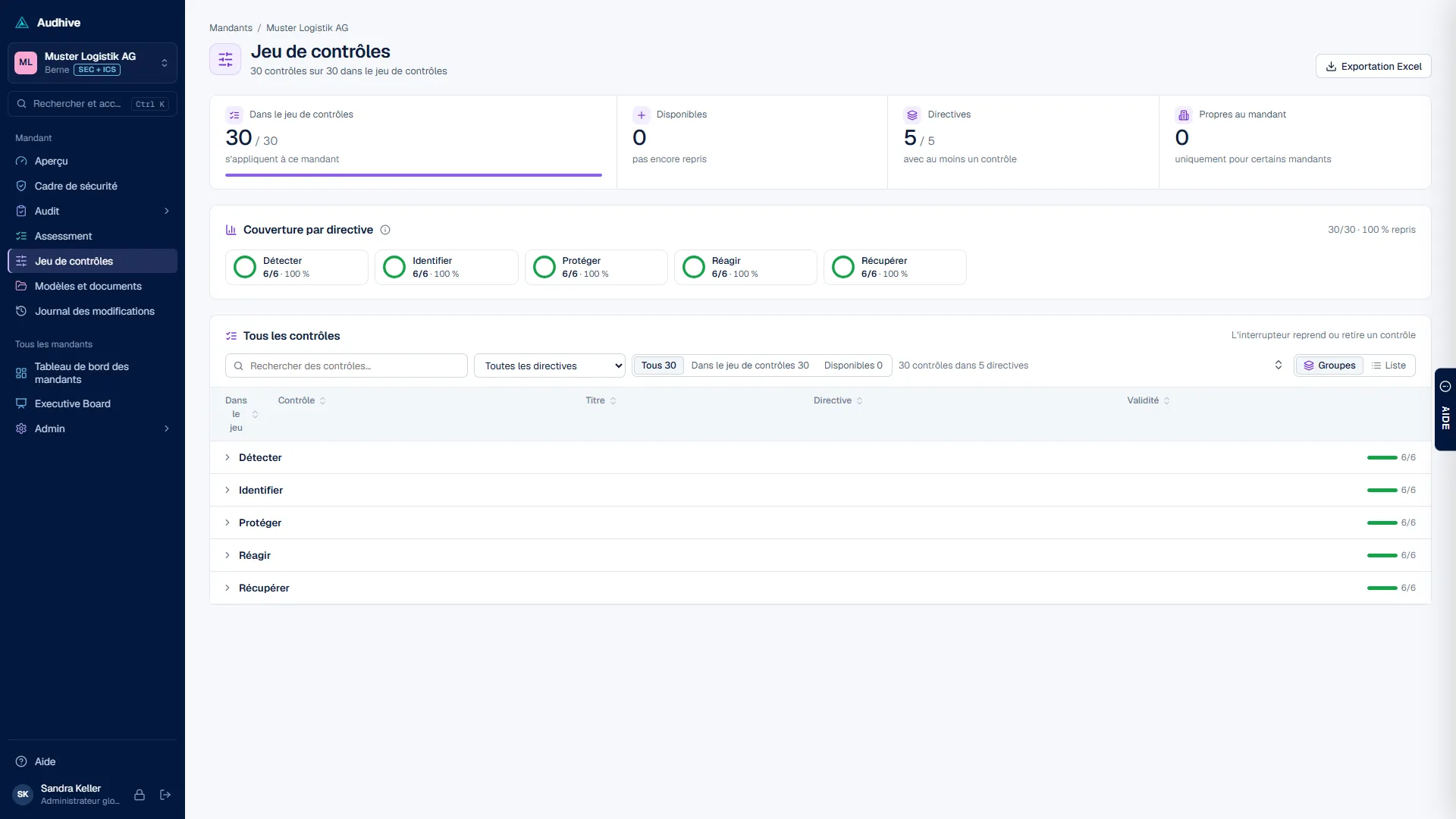
Contrôles et jeu de contrôles
Vous chargez le catalogue lors de l’installation ou sous Admin › Importation / exportation; vos propres cadres s’ajoutent sous forme de CSV au même format. Sous Jeu de contrôles, vous définissez pour chaque mandant les contrôles applicables. Le Cadre de sécurité présente chaque contrôle avec son objectif, le texte du contrôle, la documentation attendue et le guide – ainsi que la responsabilité et la mise en œuvre par mandant.
-
Réaliser l’audit
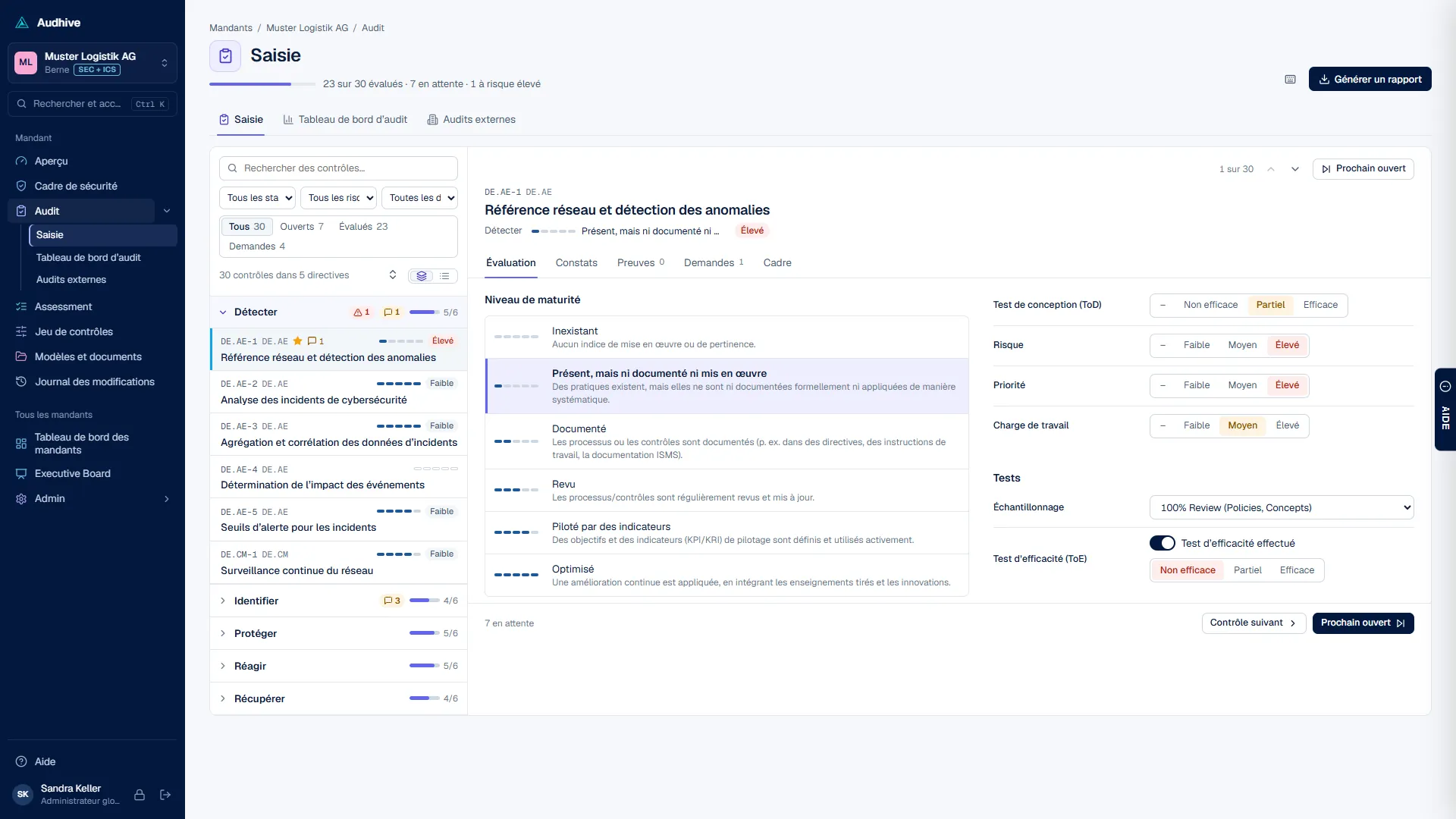
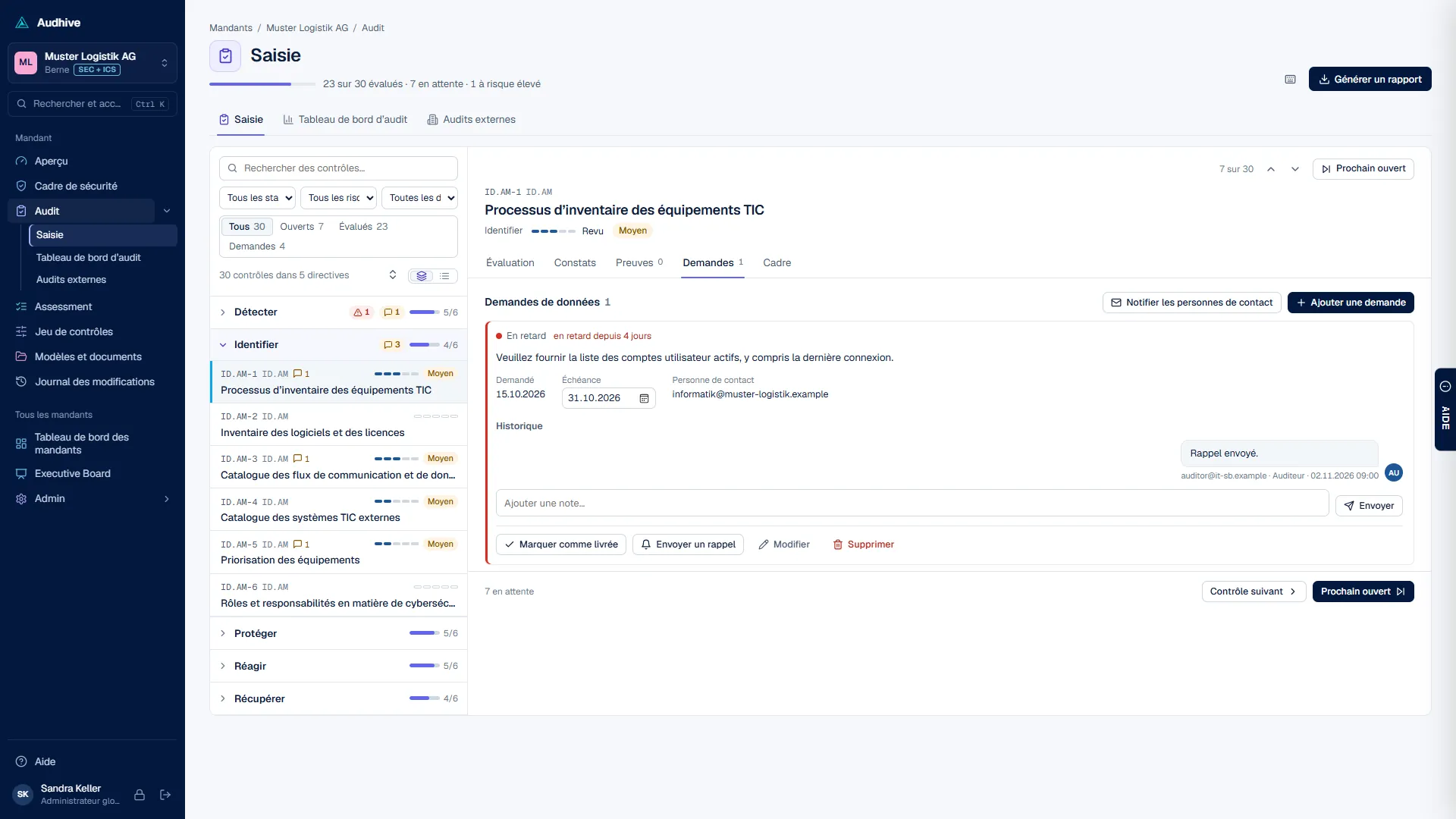
Sous Audit › Saisie, les contrôles sont regroupés par directive, avec la progression, les risques élevés et les demandes ouvertes (ou affichés sous forme de liste). Pour chaque contrôle, vous évaluez la maturité, la conception, le risque, la priorité, l’effort, l’échantillon et l’efficacité, et vous consignez les constats en anglais et dans la langue de votre interface. Preuves, demandes et texte du cadre se trouvent dans la même vue; «Prochain ouvert» passe au suivant. Les documents manquants, vous les demandez sous forme de demande de données avec échéance – Audhive envoie des rappels, et vous acceptez ou refusez les livraisons. Le Tableau de bord d’audit montre la progression, les risques, les demandes ouvertes et en retard ainsi que les prochaines étapes.
-
Rapport
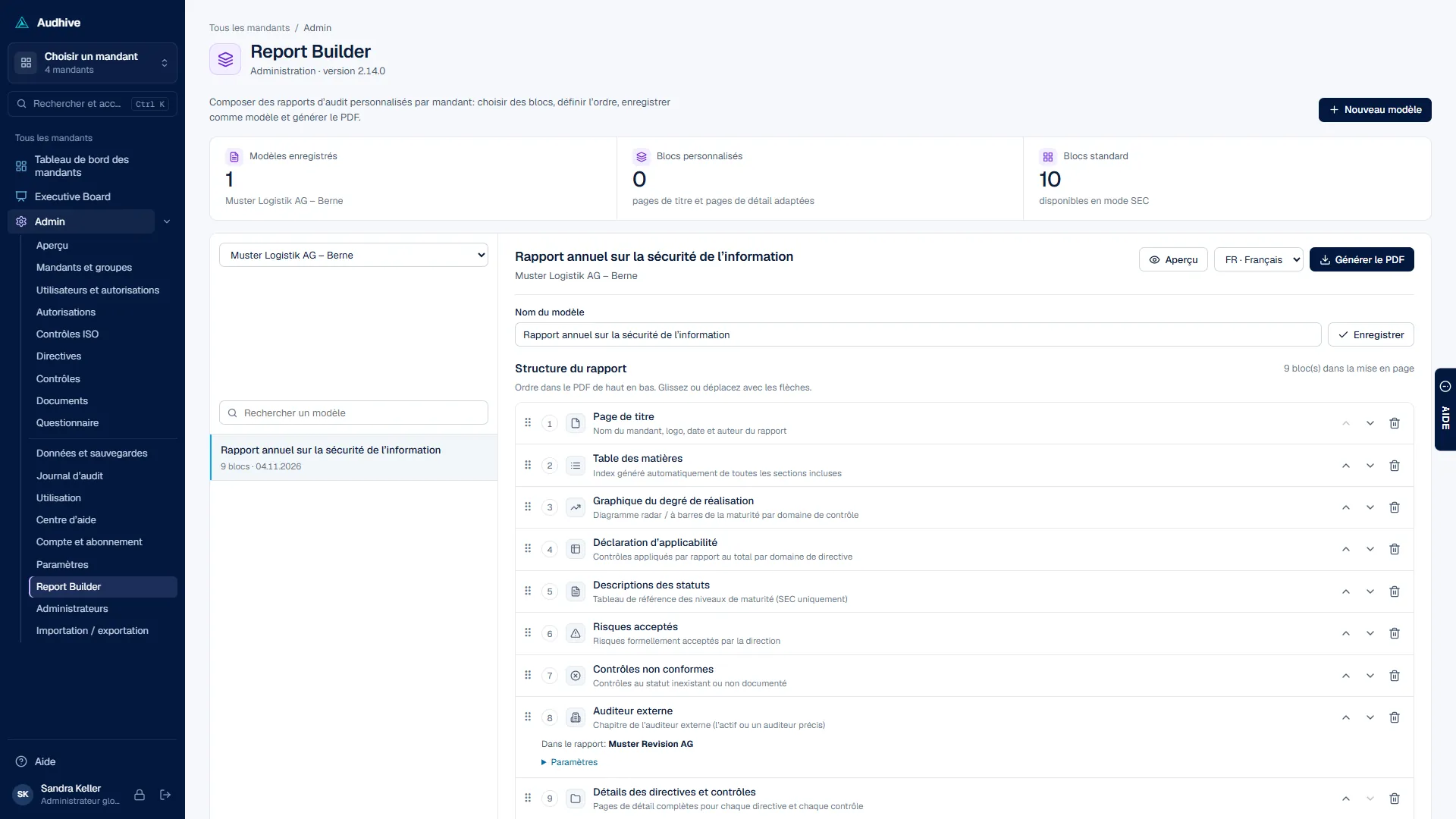
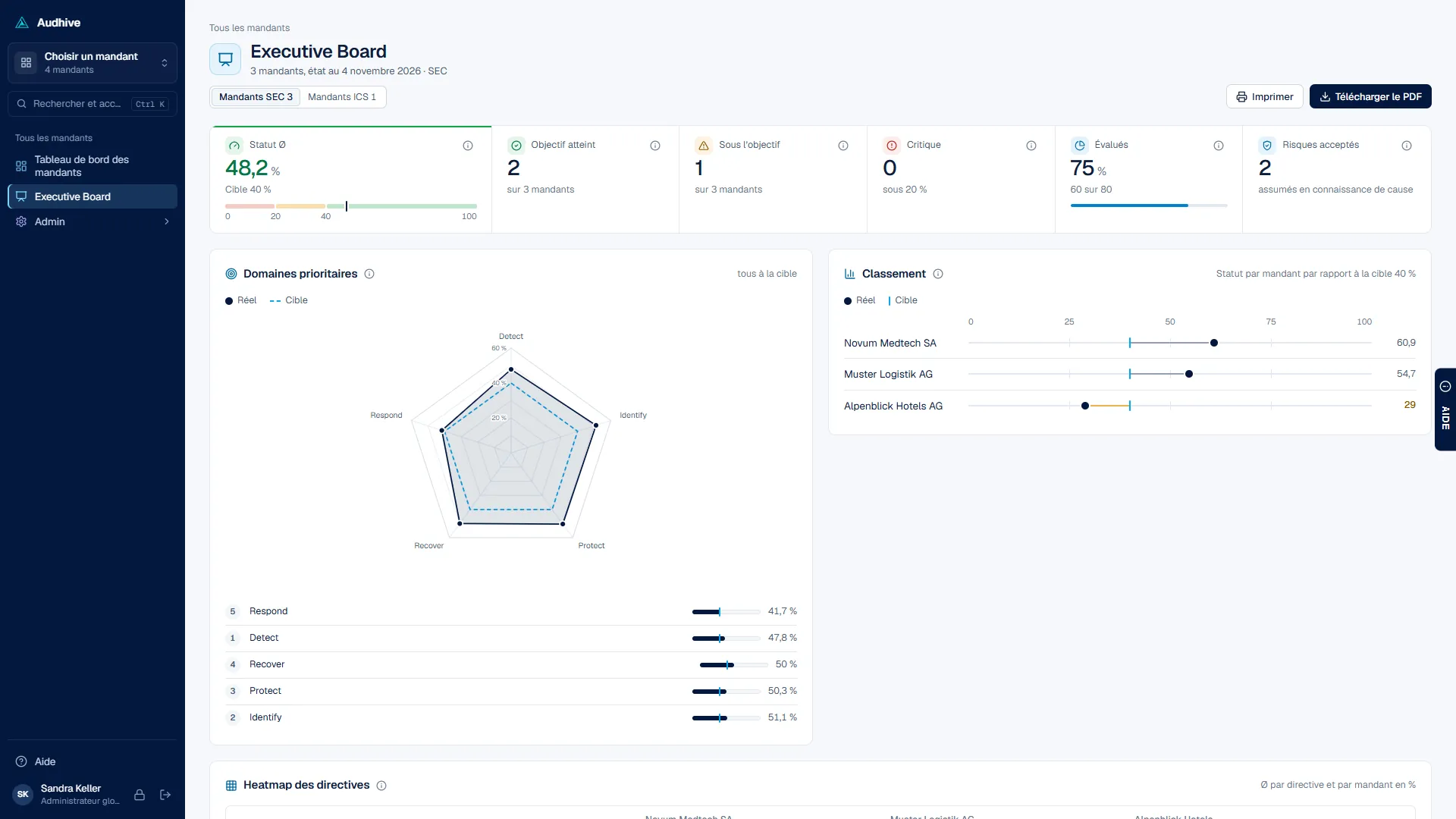
«Générer un rapport», en haut à droite de l’aperçu et des pages d’audit, produit un PDF de l’état actuel en allemand, anglais, français ou italien – avec un ZIP de toutes les preuves. Dans le Report Builder (Admin), vous composez pour chaque mandant vos propres rapports à partir de blocs – avec des paramètres par bloc, un aperçu et le choix de la langue – et les enregistrez comme modèles. L’Executive Board compare tous les mandants, également en PDF.
-
Assessment et signatures (ICS)
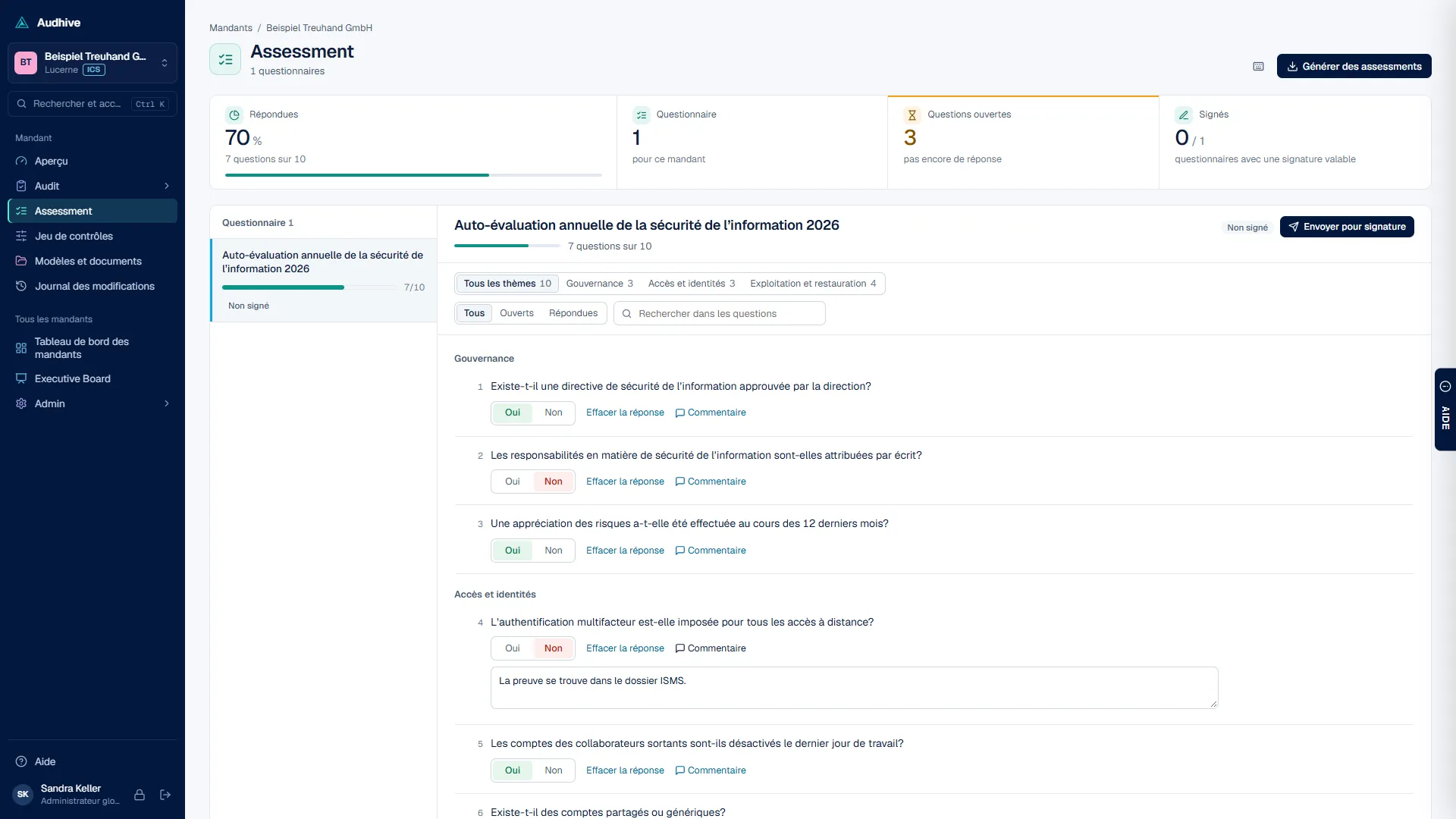
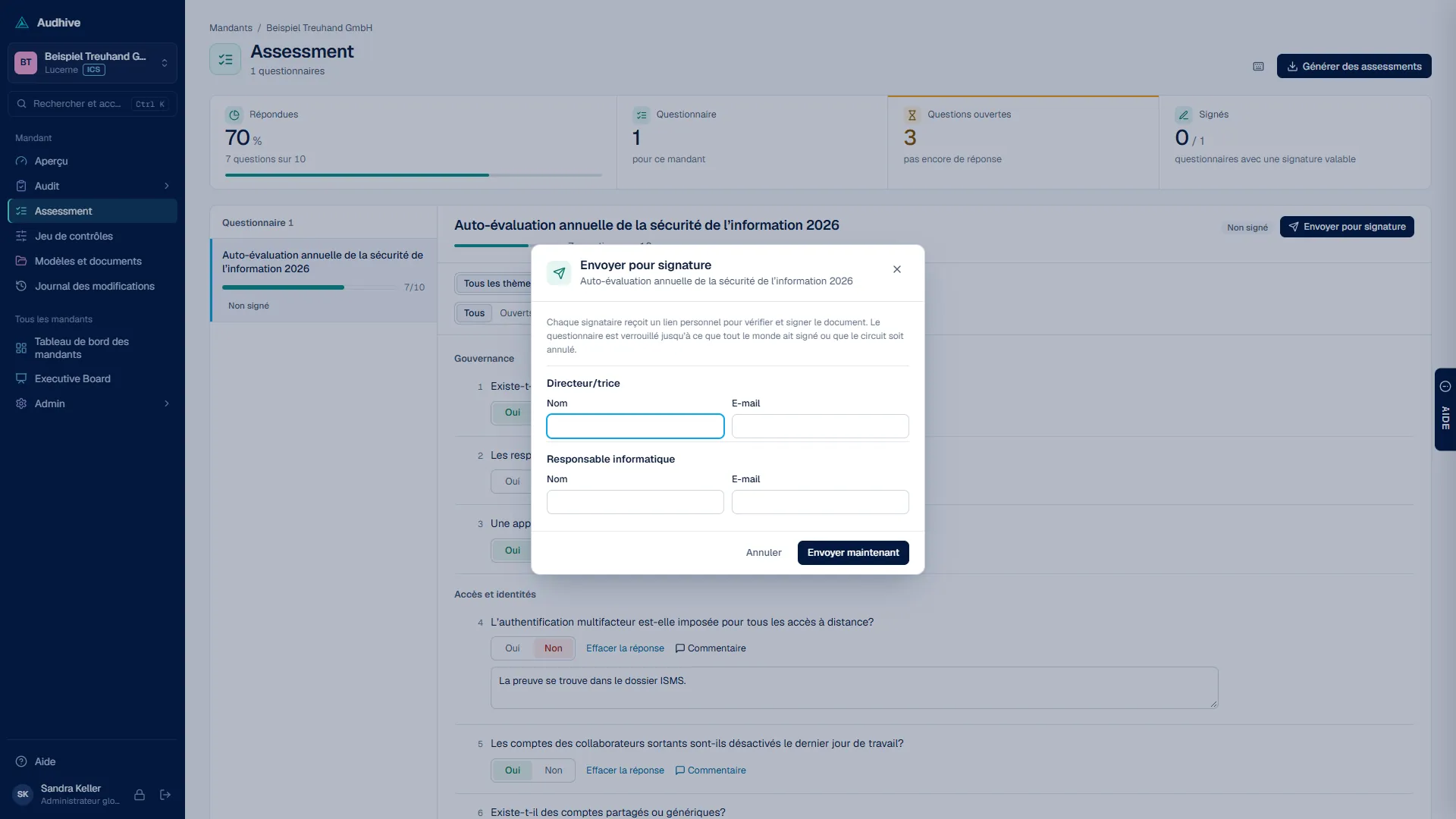
Sous Assessment, vous répondez aux questionnaires du mandant par thème – oui ou non, avec un commentaire si nécessaire. Si les signatures sont activées, «Envoyer pour signature» demande le nom et l’e-mail pour chaque fonction de signataire. Chaque personne reçoit un lien personnel; le questionnaire reste verrouillé jusqu’à ce que tous aient signé ou que le circuit de signature soit annulé. Vous définissez les fonctions de signataire par type de questionnaire sous Admin › Questionnaire.
-
Auditeurs externes (facultatif)
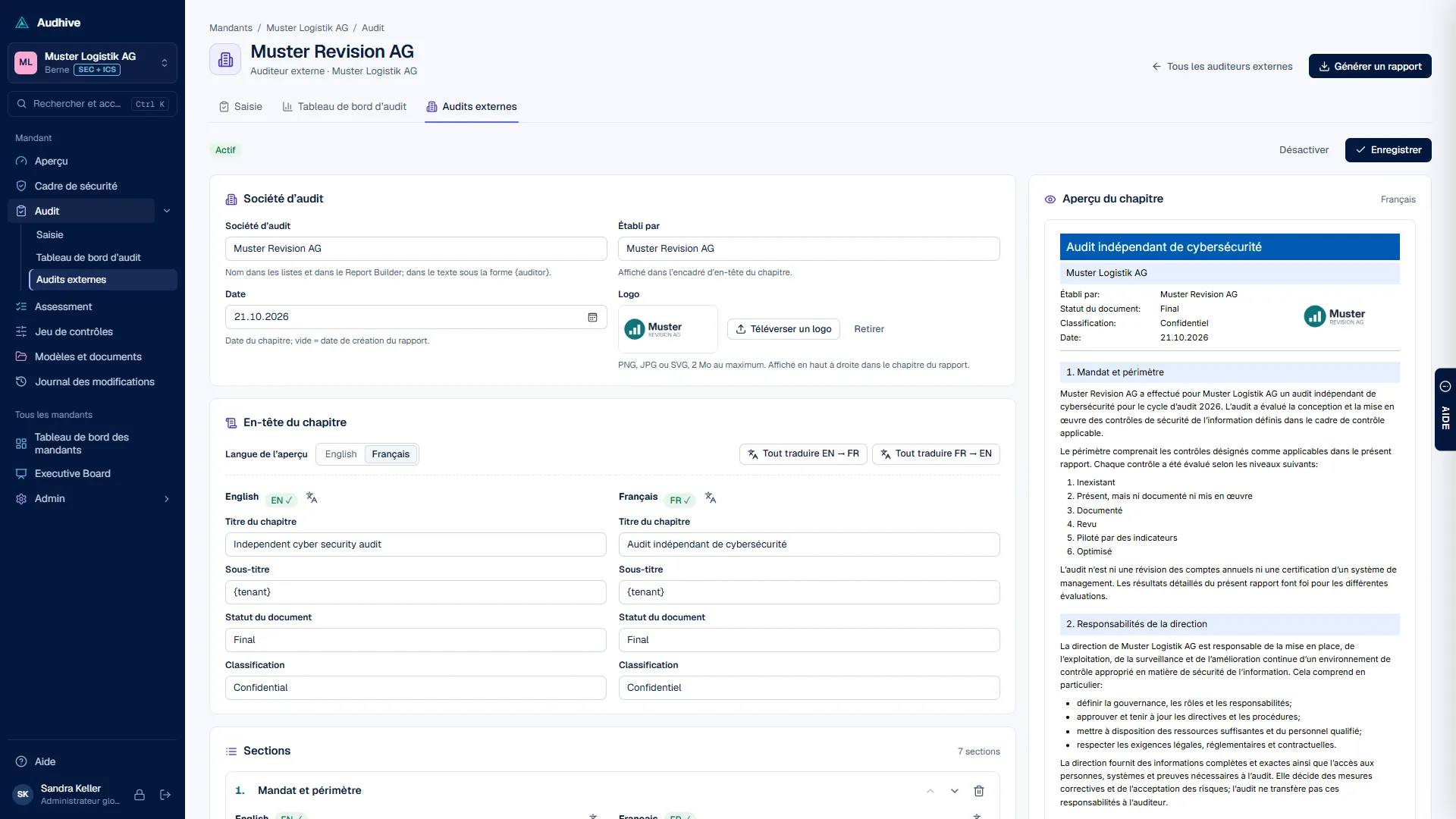
Sous Audit › Audits externes, vous saisissez la société d’audit d’un mandant avec son logo et son chapitre pour le rapport, en allemand, anglais, français et italien (traduit automatiquement si une clé d’IA est configurée). Les personnes de la société d’audit reçoivent le rôle Auditeur externe et ne modifient que les entrées qui leur sont attribuées. Dans le Report Builder, le bloc «Auditeur externe» insère le chapitre dans le rapport.
Dans Audhive, Aide en bas de la navigation et l’onglet Aide sur le bord droit expliquent le domaine dans lequel vous vous trouvez – avec des visites guidées interactives. Vous ne voyez que l’aide des domaines auxquels vous avez accès.
Abonnement cloud: après votre commande
-
Choisir l’abonnement et l’adresse
Sous Prix, choisissez le mode et une facturation mensuelle ou annuelle. Sur www.it-sb.ch, vous définissez l’adresse de votre instance, par exemple votreentreprise.audhive.io, ajoutez au besoin des mandants ou des utilisateurs et payez par PayPal ou par carte.
-
E-mail de configuration
Dès que le paiement est confirmé, votre instance est créée automatiquement – avec sa propre base de données. Quelques minutes plus tard arrive l’e-mail de bienvenue avec le lien de configuration. Il est valable 72 heures; s’il a expiré, nous vous en envoyons un nouveau sur demande.
-
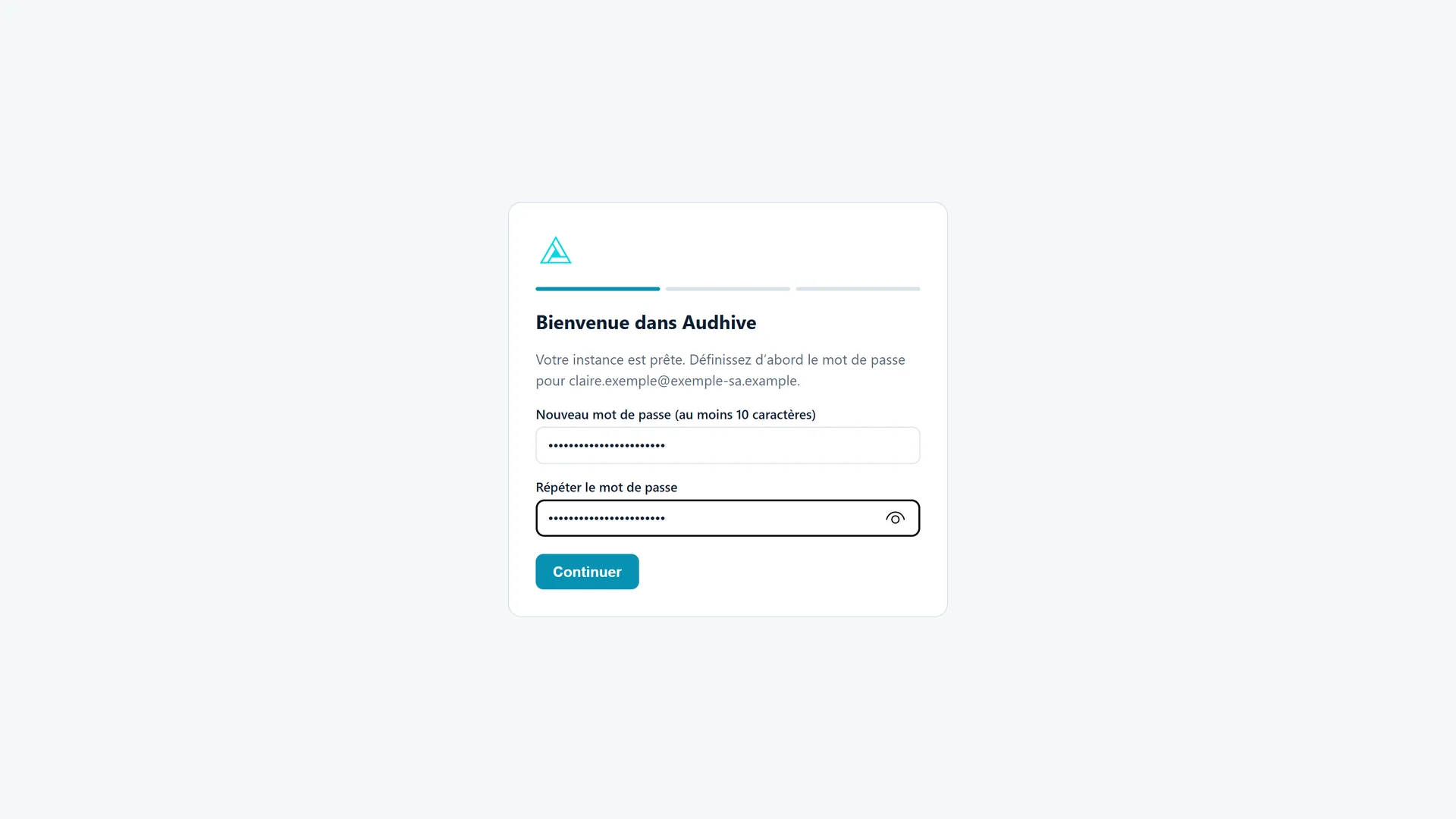
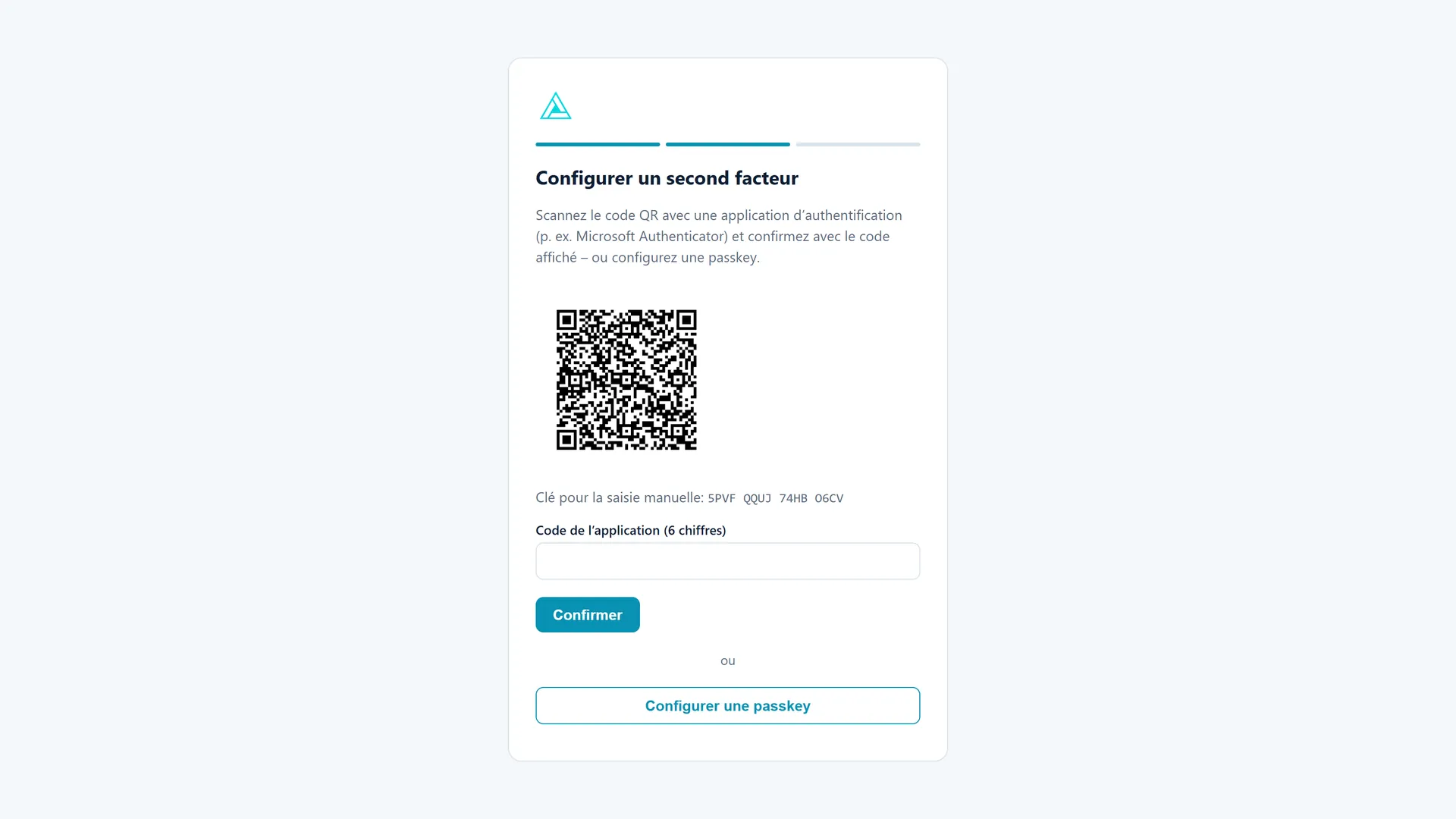
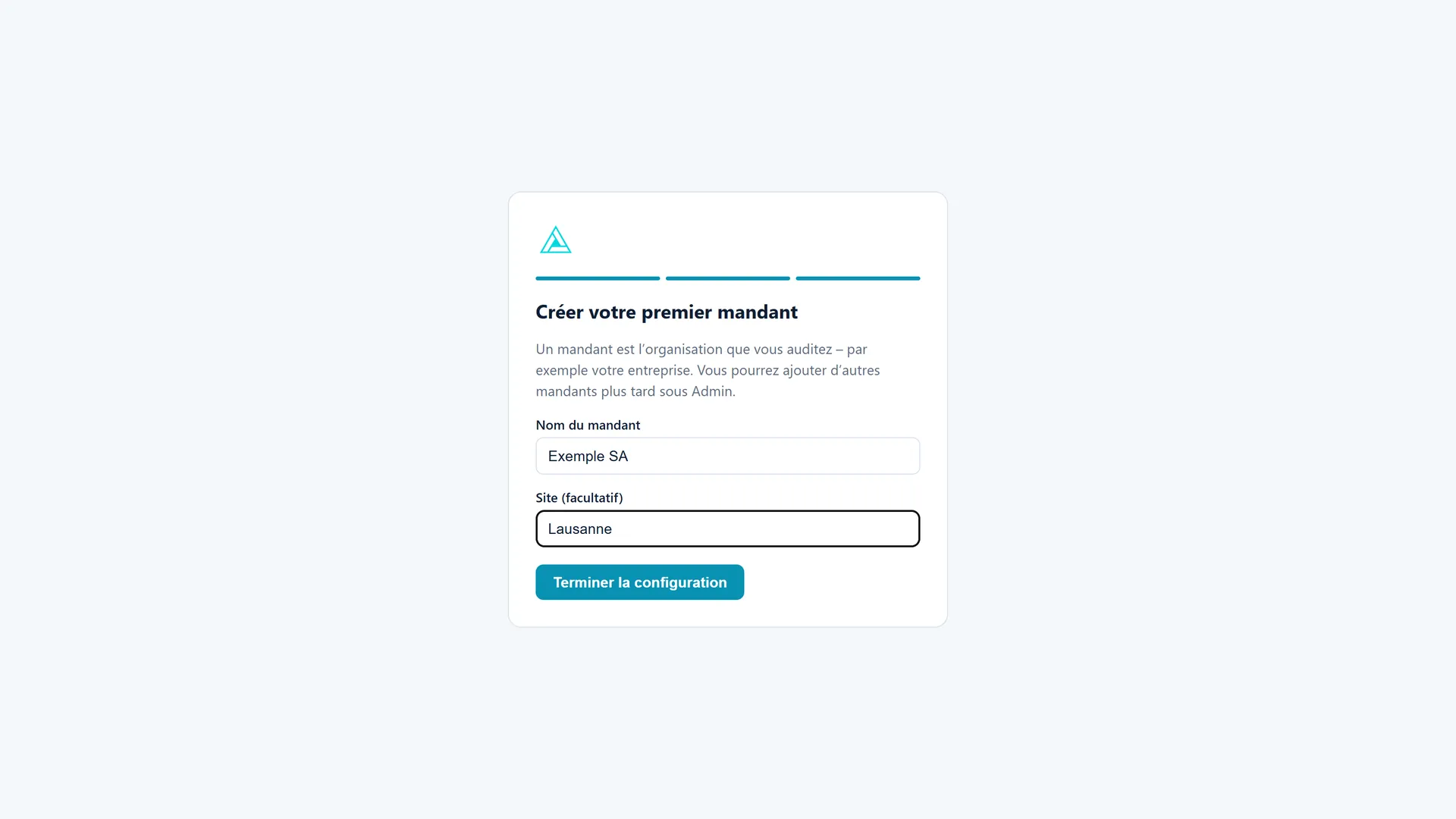
Mot de passe, deuxième facteur, premier mandant
Par ce lien, vous définissez votre mot de passe (au moins 10 caractères), configurez une application d’authentification (TOTP) ou une passkey comme deuxième facteur et créez le premier mandant. Vous êtes ensuite connecté et travaillez directement dans Audhive. Continuez avec les premiers pas.
-
Compte et abonnement
Les administrateurs globaux trouvent Admin › Compte et abonnement: abonnement, statut et date «payé jusqu’au», résilier ou poursuivre, acheter des mandants ou des utilisateurs supplémentaires, ainsi qu’un code d’assistance à durée limitée si vous souhaitez que nous examinions quelque chose. Nous nous chargeons des mises à jour et des sauvegardes; les e-mails partent de manière centralisée tant que vous ne saisissez pas votre propre accès de messagerie.
-
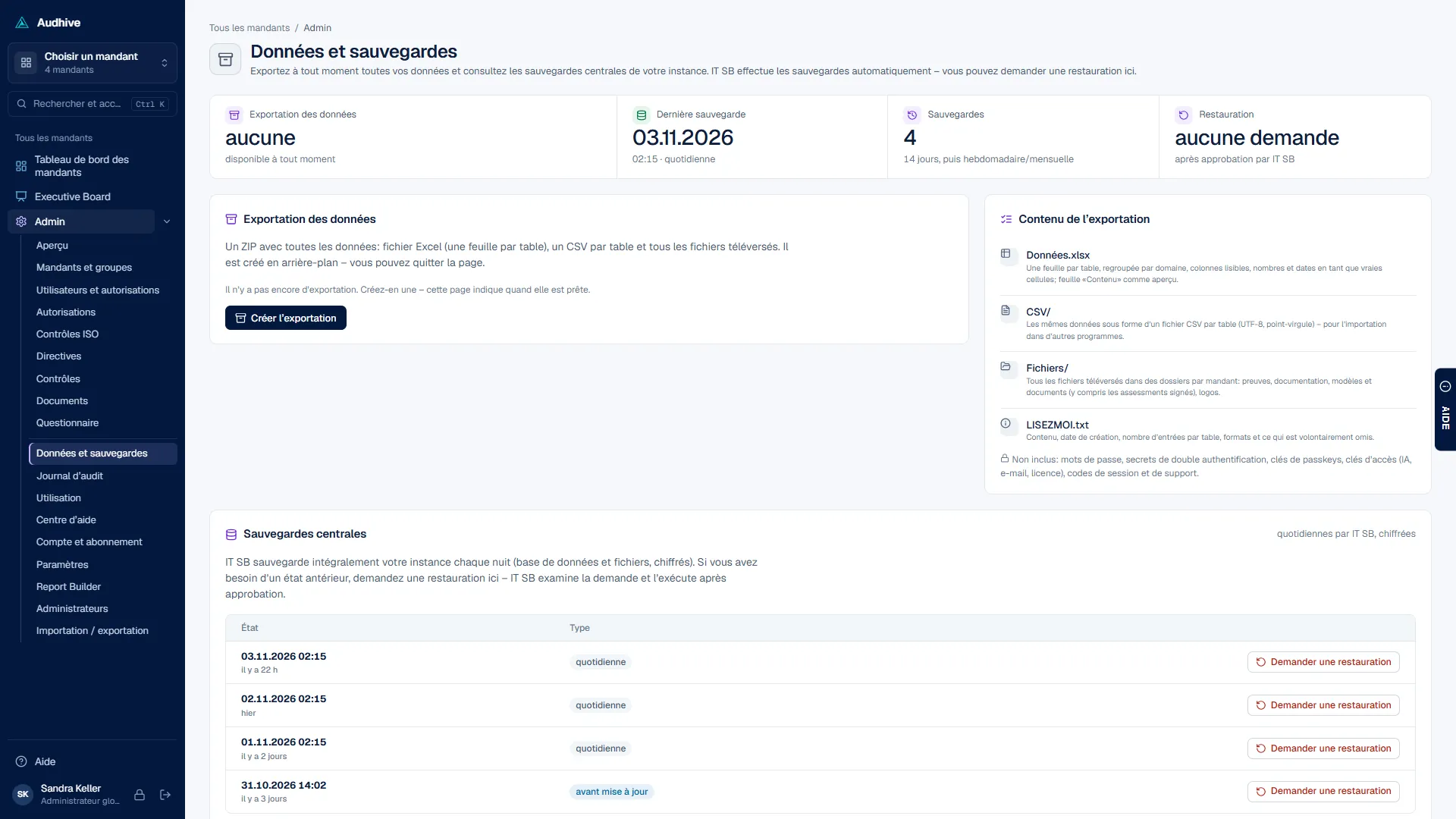
Données et sauvegardes
Sous Admin › Données et sauvegardes, les administrateurs globaux exportent à tout moment toutes les données – un ZIP avec un fichier Excel, un CSV par table et tous les fichiers téléversés – et voient les sauvegardes nocturnes de l’instance (14 derniers jours, plus des états hebdomadaires et mensuels). Si vous avez besoin d’un état antérieur, demandez-y la restauration; nous la vérifions et restaurons après validation. Détails dans la FAQ.
En exploitation (auto-hébergé)
- Licence: vérification tous les 7 jours; sans connexion, Audhive continue de fonctionner jusqu’à 30 jours, puis en lecture seule jusqu’à ce que la vérification réussisse à nouveau. Statut et «Vérifier maintenant» sous Admin › Paramètres › Licence.
- Mises à jour: Admin › Mise à jour › «Rechercher des mises à jour» – paquets signés, avec sauvegarde avant l’installation.
- Sauvegarde et exportation des données: Admin › Sauvegarde – base de données et fichiers, également de manière planifiée, ainsi que l’exportation complète des données (Excel, CSV, fichiers).
- Tâches planifiées: sauvegardes, rappels et vérification des mises à jour s’exécutent sans bruit. En cas de problème, les administrateurs globaux reçoivent un e-mail – au plus une fois par jour et par problème.
- Déménagement vers un autre serveur: dans l’ancienne installation, «Libérer la licence (déménagement)», puis installez comme décrit ci-dessus et saisissez à nouveau la clé (ou restaurez une sauvegarde à l’étape 3).
- Plus de mandants ou d’utilisateurs: bouton «Acheter des mandants/utilisateurs» sous Admin › Paramètres › Licence, puis «Vérifier maintenant». Détails dans la FAQ.