
Due modi per usare Audhive
Abbonamento cloud
Gestiamo noi la Sua istanza dedicata (p. es. suaazienda.audhive.io). Nulla da installare: dopo l’ordine riceve per e-mail un link di configurazione. Come funziona
In sede
Audhive gira sul Suo server web. Una procedura guidata nel browser La accompagna nell’installazione; la licenza viene attivata online. All’installazione
Requisiti di sistema (in sede)
La configurazione guidata elenca questi prerequisiti nella prima pagina. Per l’abbonamento cloud basta un browser aggiornato.
| Componente | Requisito |
|---|---|
| Server web | Raggiungibile via HTTPS (necessario per passkey e Microsoft Entra ID). Apache 2.4 con mod_rewrite e mod_headers. I file .htaccess forniti devono essere attivi – proteggono tra l’altro .env e le cartelle di caricamento. |
| PHP | 8.1 o successivo, consigliato 8.5. La configurazione verifica pdo_mysql, curl, openssl, json e mbstring. Audhive usa inoltre zip (aggiornamenti), fileinfo (controllo dei caricamenti) e gd (immagini). |
| Database | MariaDB 10.4+ o MySQL 8.0+. Un database vuoto con un proprio utente e i diritti CREATE, ALTER, INSERT, UPDATE, DELETE e SELECT. |
| File e spazio | La cartella setup/ deve essere scrivibile durante l’installazione – la procedura guidata scrive il file .env con l’accesso al database. Evidenze, documenti e loghi sono salvati nel file system dell’installazione; preveda lo spazio per le Sue evidenze. Il pacchetto di installazione pesa circa 15 MB. Per ripristinare backup di grandi dimensioni, upload_max_filesize e post_max_size in php.ini devono essere sufficientemente grandi. |
| Rete | HTTPS in uscita verso license.it-sb.ch (attivazione e verifica della licenza ogni 7 giorni) e updates.it-sb.ch (aggiornamenti). Facoltativo: Microsoft (accesso con Entra ID, e-mail tramite Microsoft Graph), un server SMTP, Anthropic o OpenAI per le funzioni di IA. |
| Attività pianificate | Cron (o il pianificatore del pannello di hosting) per la verifica giornaliera degli aggiornamenti (cron_update_check.php) e, se lo desidera, per backup pianificati e promemoria via e-mail. Audhive configura da sé le attività dove l’hosting lo consente; altrimenti mostra il comando da inserire. |
| Licenza | La chiave di licenza dell’e-mail d’ordine (formato XXXXX-XXXXX-XXXXX-XXXXX-XXXXX). La configurazione la verifica per prima. |
Installazione passo per passo
L’installazione avviene nel browser. Le immagini mostrano la configurazione guidata di Audhive 2.14 con una licenza fittizia («Muster AG»).
Preparazione
- Acquistare la licenza: scelga un pacchetto in Prezzi e paghi online. Chiave di licenza e link di download arrivano per e-mail; il link verifica la Sua chiave e resta utilizzabile finché la licenza è valida.
- Preparare il server: server web con HTTPS e PHP, un database vuoto con un proprio utente (vedi requisiti).
- Decomprimere: estragga lo ZIP nella cartella web del Suo (sotto)dominio.
- Avviare la configurazione: apra
https://suo-indirizzo/setup/setup.phpnel browser.
Configurazione guidata
-
Benvenuto: prerequisiti, token di configurazione, contratto di licenza
Scelga la lingua in alto a destra (DE/EN/FR/IT). La pagina elenca i prerequisiti. Per proseguire, la procedura guidata richiede un token di configurazione monouso. Lo ha salvato nel file
setup/.setup_token.phpsul Suo server – lo apra via SSH, FTP o con il file manager del Suo hosting e ne incolli il valore. Così nessun altro può impadronirsi dell’installazione. Legga e accetti il contratto di licenza con l’utente finale, poi clicchi su «Avvia configurazione».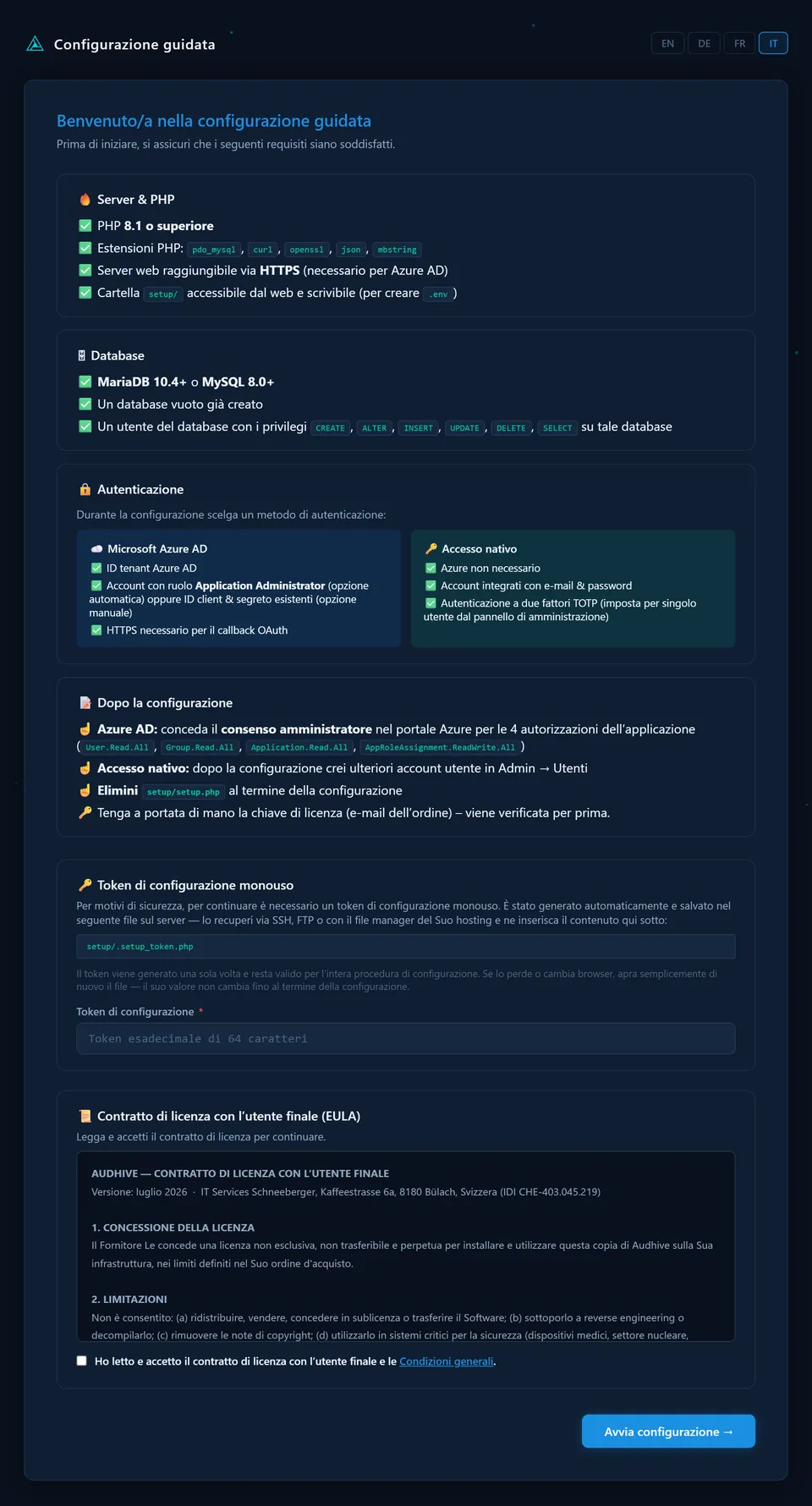
-
Chiave di licenza
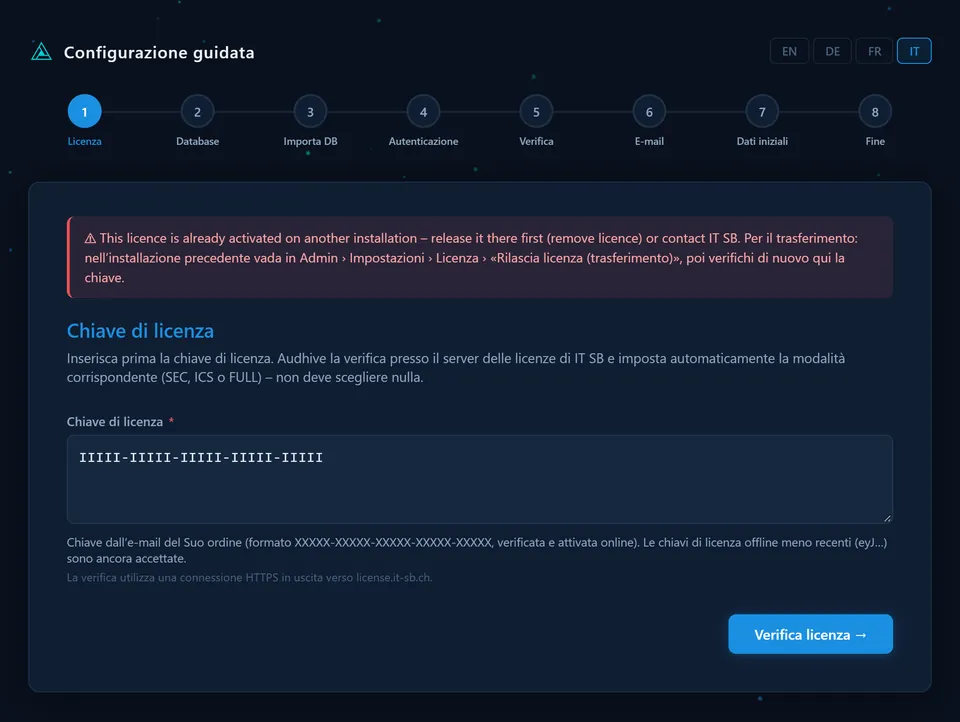
Inserisca la chiave indicata nell’e-mail d’ordine e clicchi su «Verifica licenza». Audhive la verifica presso il server delle licenze di IT SB, la attiva per questa installazione e imposta automaticamente la modalità (SEC, ICS o FULL) – non deve scegliere nulla. Le vecchie chiavi offline (
eyJ…) sono ancora accettate. Se la configurazione è stata interrotta dopo la verifica, la procedura guidata propone «Continua con questa licenza», senza attivarla di nuovo.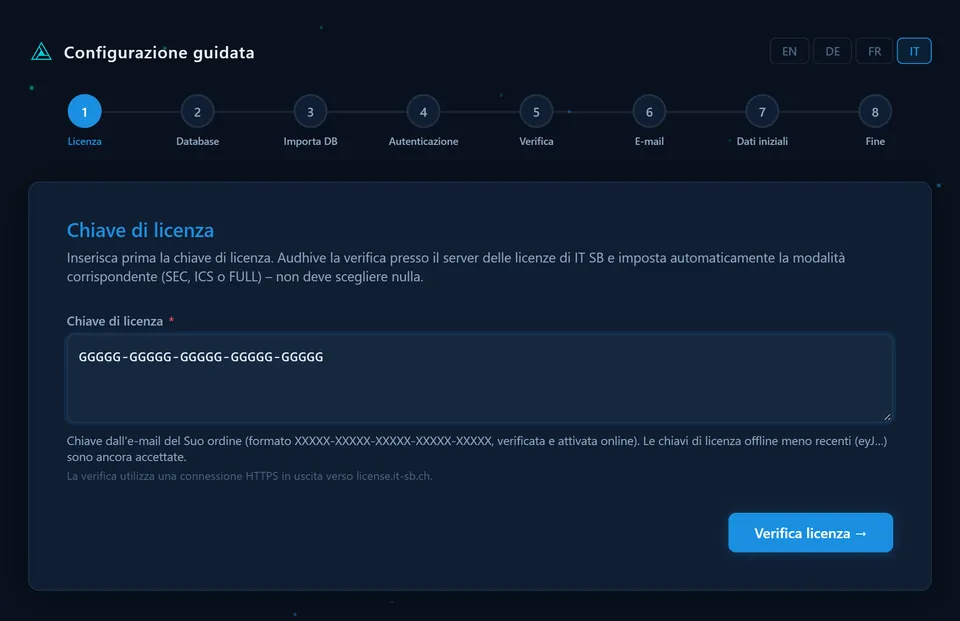
-
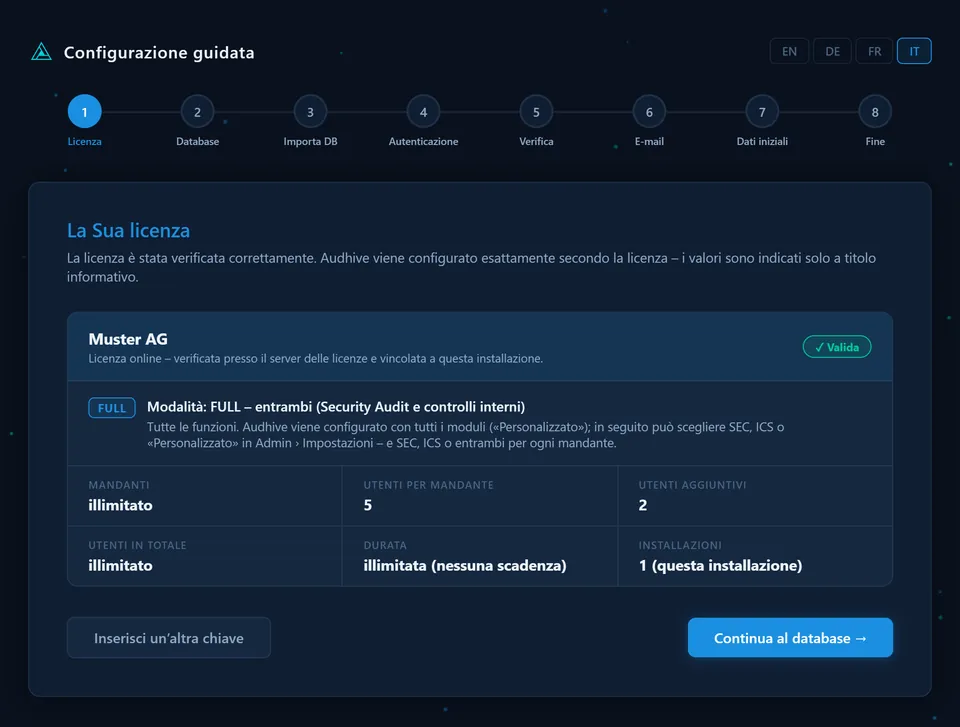
La Sua licenza
Il riepilogo mostra che cosa copre la licenza: licenziatario, modalità con una breve spiegazione, mandanti, utenti per mandante, utenti aggiuntivi, utenti in totale, durata e installazioni (1 – questa installazione). Audhive viene configurato esattamente così. Chiave sbagliata? «Inserisci un’altra chiave». Altrimenti «Continua al database».
-
Database
Inserisca host, nome del database, nome utente e password del database vuoto. «Verifica & continua» controlla la connessione e scrive il file
.env.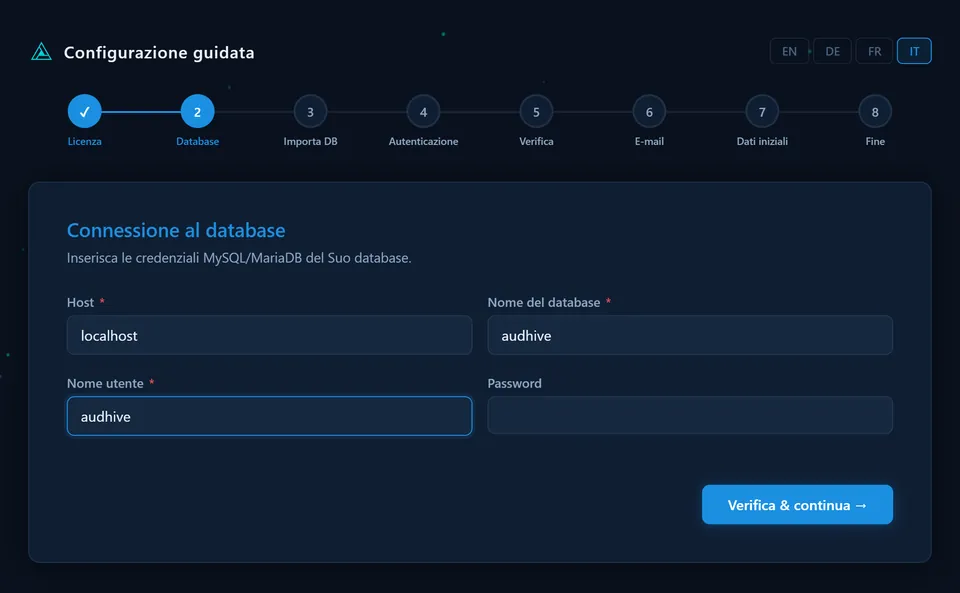
-
Importa DB
Nuova installazione crea tutte le tabelle – le tabelle esistenti vengono prima eliminate, quindi va usata solo su un database vuoto. Ripristina backup riprende un backup completo di Audhive (
.sql), ne verifica la completezza, sostituisce il contenuto del database e, se necessario, aggiorna lo schema. Il riquadro mostra la modalità secondo la licenza; nel ripristino SEC/ICS restano fisse, mentre FULL mantiene la modalità del backup. Poi clicchi su «Avvia configurazione».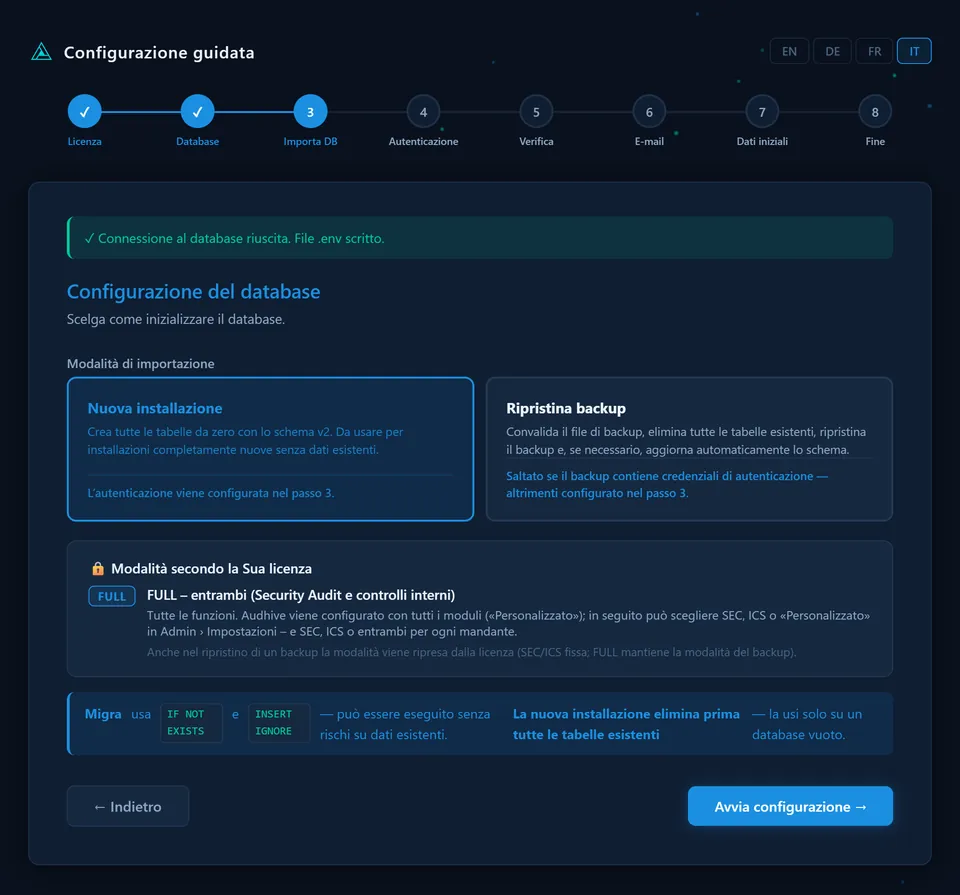
-
Autenticazione
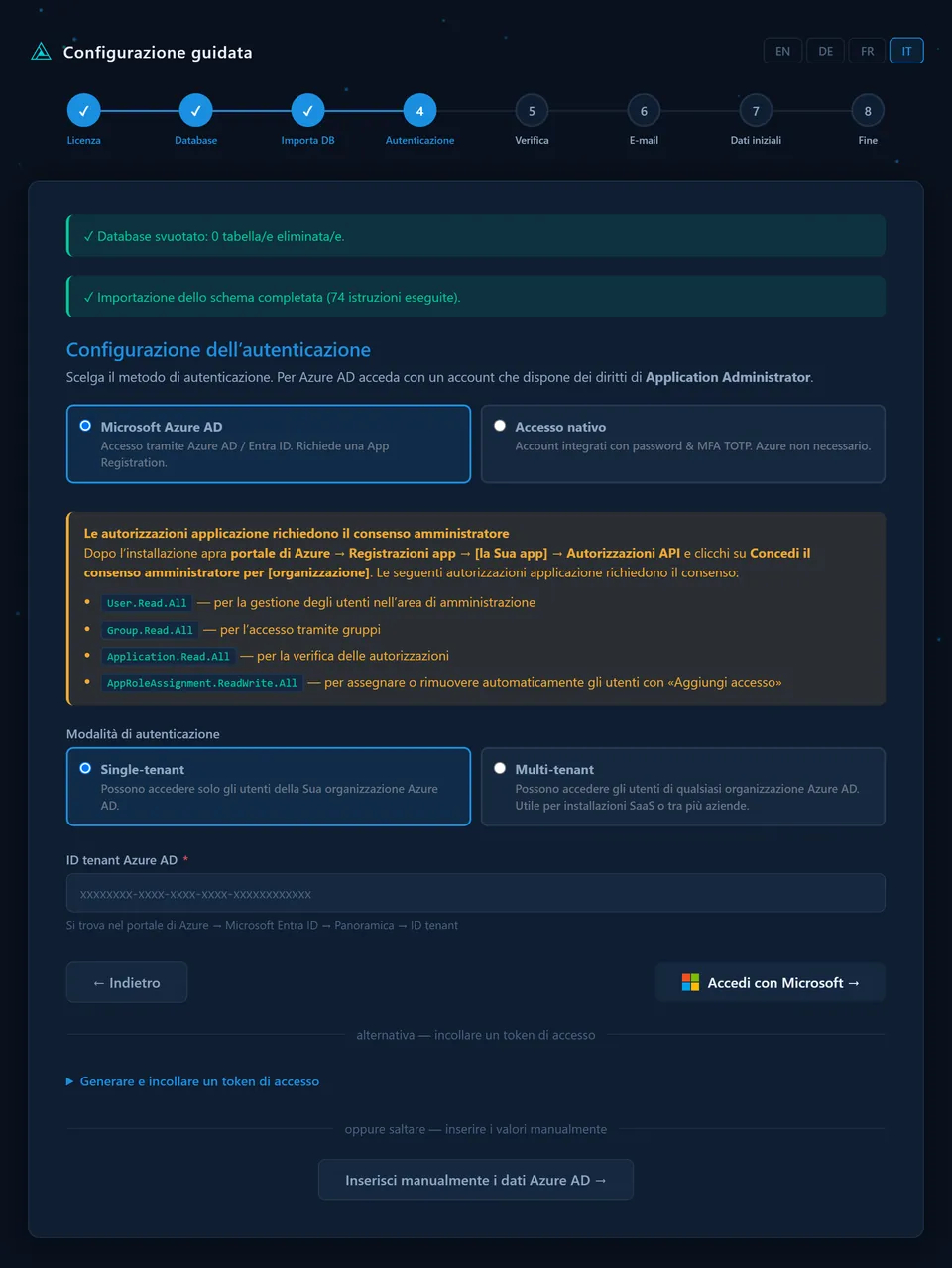
Scelga come accedono gli utenti:
- Microsoft Entra ID (Azure AD): inserisca l’ID tenant e scelga single-tenant o multi-tenant. «Accedi con Microsoft» crea automaticamente la registrazione dell’app (account con il ruolo Application Administrator); in alternativa inserisca a mano ID client e segreto client.
- Accesso nativo: account propri di Audhive. Inserisca indirizzo e-mail e password del primo amministratore; il secondo fattore (TOTP) lo impone per singolo utente nell’area di amministrazione.
-
Verifica
Con Entra ID la procedura guidata mostra i valori della registrazione dell’app – li verifichi e salvi. Dopo il ripristino di un backup mostra un riepilogo. Con l’accesso nativo non c’è nulla da verificare; la procedura prosegue direttamente.
-
E-mail
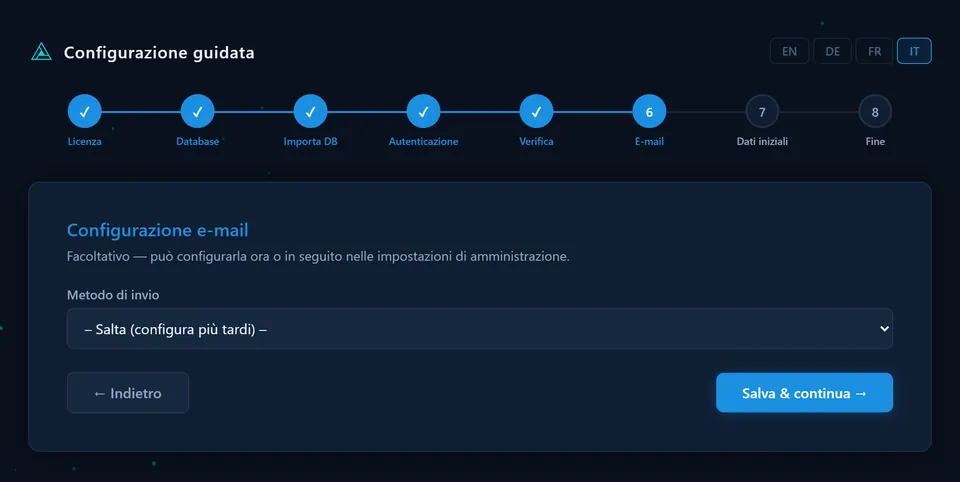
Facoltativo: invio tramite SMTP (p. es. smarthost Office 365, porta 587) o Microsoft Graph API, con indirizzo e nome del mittente. Può saltare questo passo e configurare l’invio di e-mail più tardi nelle impostazioni di amministrazione.
-
Dati iniziali
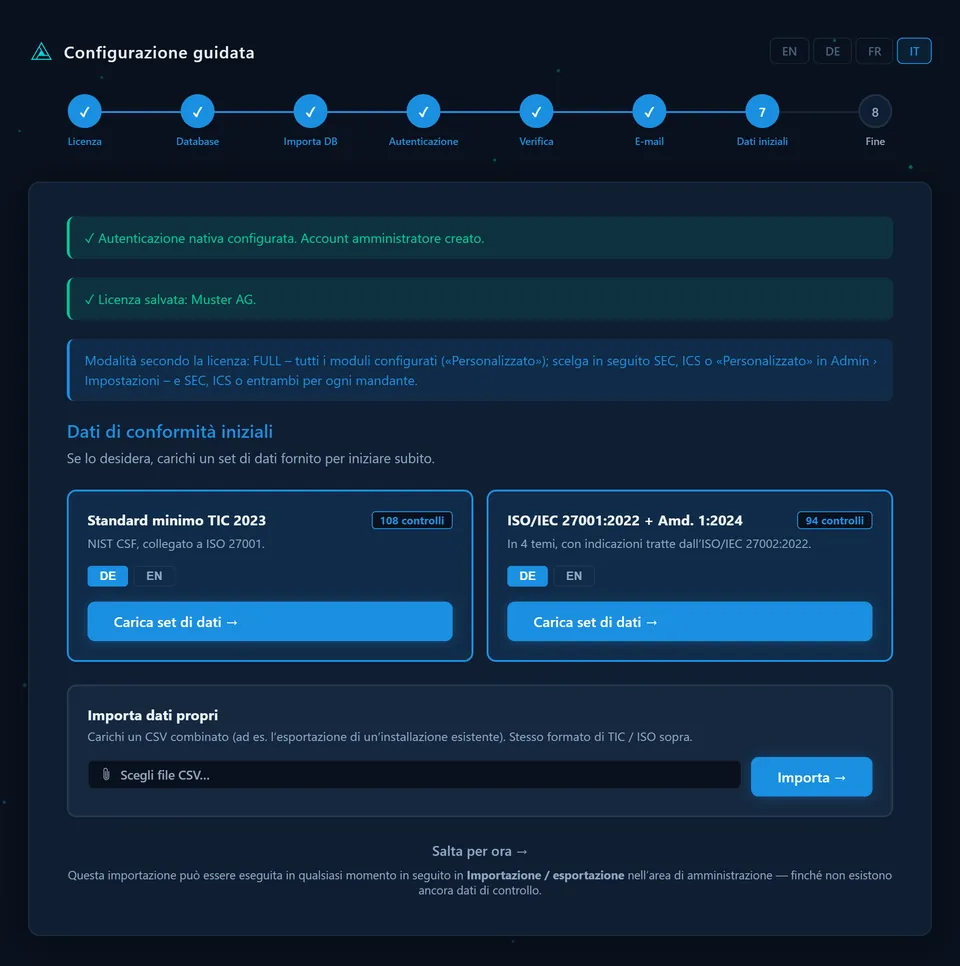
Carichi un catalogo fornito e inizi subito – standard minimo TIC 2023 o ISO/IEC 27001:2022 + Amd. 1:2024, ciascuno con tedesco o inglese come lingua di base – oppure importi un catalogo proprio come file CSV combinato nello stesso formato. Lo standard minimo TIC è fornito con i testi ufficiali in tedesco, inglese, francese e italiano; i testi del catalogo ISO esistono solo in inglese e tedesco (in un’interfaccia in francese o italiano appaiono in inglese). Può saltare questo passo e caricare un catalogo più tardi in Admin › Importazione / esportazione. Se esiste già una libreria, l’importazione integrativa vi aggiunge direttive, riferimenti ISO e controlli – prima verificati, mentre le voci esistenti restano invariate. I cataloghi nel dettaglio: Cataloghi.
-
Fine
L’applicazione è configurata. Elimini o protegga subito
setup/setup.php, poi clicchi su «Vai all’applicazione» e acceda con l’account amministratore.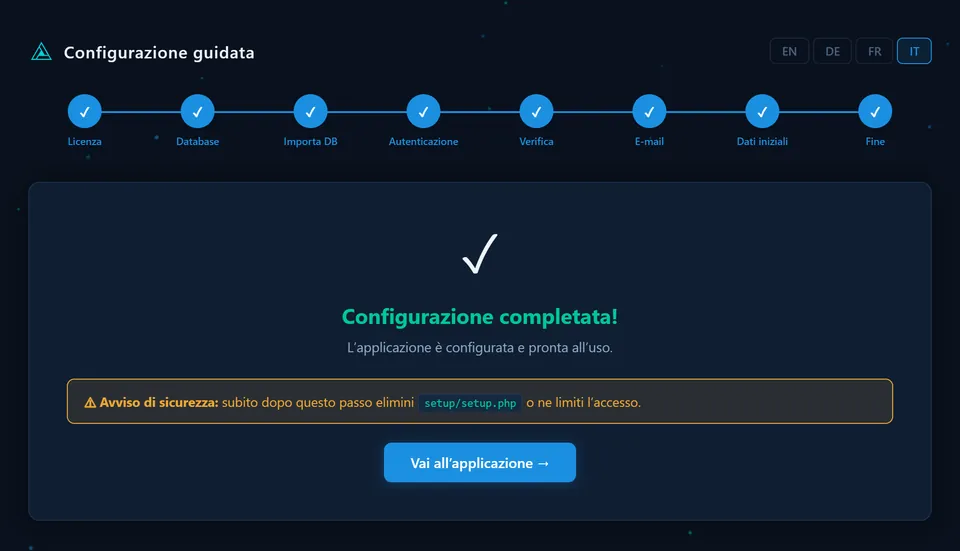
Messaggi durante la verifica della licenza
| Messaggio | Cosa fare |
|---|---|
| Chiave di licenza non valida | Controlli l’inserimento. Formato atteso: XXXXX-XXXXX-XXXXX-XXXXX-XXXXX dall’e-mail d’ordine (o una vecchia chiave offline eyJ…). |
| Chiave di licenza sconosciuta (messaggio del server delle licenze, visualizzato in inglese) | Copi di nuovo la chiave dall’e-mail d’ordine. Se continua a non funzionare, ci contatti. |
| Licenza scaduta (messaggio del server delle licenze, visualizzato in inglese) | Rinnovi la licenza o acquisti un nuovo pacchetto. |
| Già attiva in un’altra installazione (messaggio del server delle licenze, visualizzato in inglese) | La licenza vale per una sola installazione. Nell’installazione precedente scelga Admin › Impostazioni › Licenza › «Rilascia licenza (trasferimento)», poi verifichi di nuovo qui la chiave – oppure ci contatti. |
| Server delle licenze non raggiungibile | Consenta l’HTTPS in uscita da questo server verso license.it-sb.ch (firewall, proxy) e riprovi. |
Dopo la configurazione
- Eliminare
setup/setup.php(o proteggere la cartella), se non è ancora stato fatto. - Entra ID: nel portale Azure conceda il consenso amministratore (Admin Consent) per le autorizzazioni dell’applicazione
User.Read.All,Group.Read.All,Application.Read.AlleAppRoleAssignment.ReadWrite.All. - Accesso nativo: crei altri account in Admin › Utenti e autorizzazioni; il secondo fattore (TOTP) lo impone per singolo utente.
- Verifica giornaliera degli aggiornamenti: Admin › Aggiornamento › «Configura verifica giornaliera». Se il Suo hosting non accetta attività create da PHP, Audhive mostra pianificazione e comando per il pannello di hosting.
- Backup: configuri un backup pianificato in Admin › Backup e includa il server nel Suo backup. L’esportazione completa dei dati (Excel, CSV, file) si trova nella stessa pagina.
- E-mail: configuri l’invio di e-mail e dia agli amministratori globali un indirizzo valido – le attività pianificate segnalano loro i problemi per e-mail (dettagli).
- IA (facoltativa): inserisca la Sua chiave API in Admin › Impostazioni › IA.
Primi passi in Audhive
Uguale nel cloud e in sede. Le immagini mostrano Audhive 2.14 con aziende e dati fittizi. A sinistra la navigazione: in alto il selettore del mandante, sotto le aree del mandante selezionato e le pagine trasversali (dashboard dei mandanti, Executive Board, Admin). Ctrl+K trova pagine e azioni digitando.
-
Creare i mandanti
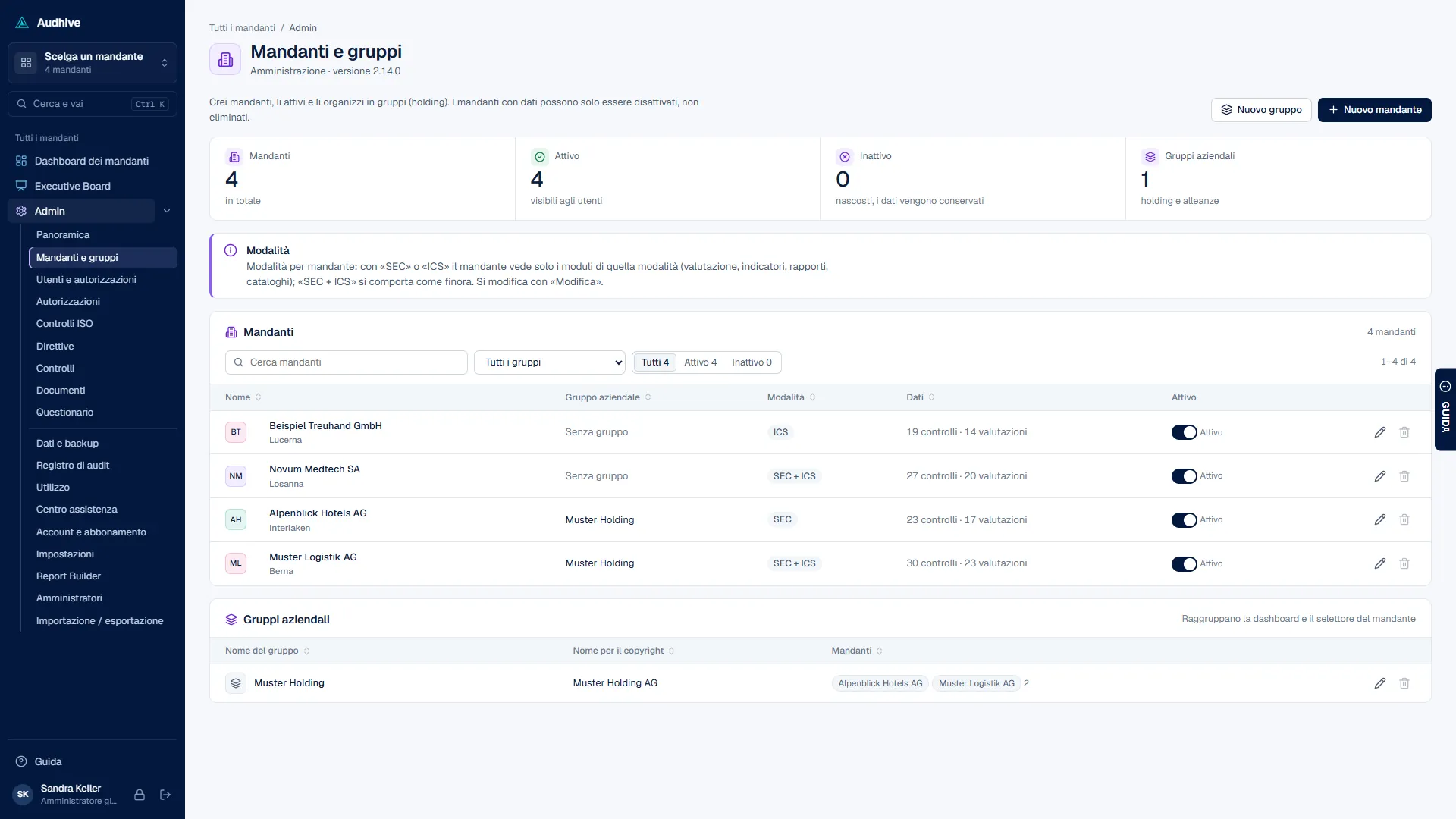
Admin › Mandanti e gruppi › «Nuovo mandante»: un mandante per azienda, unità operativa o cliente, con logo (chiaro e scuro) e sede. I gruppi aziendali raggruppano i mandanti nella dashboard. Con la modalità FULL stabilisce per ogni mandante se viene sottoposto ad audit come SEC, ICS o entrambi. Il numero di mandanti possibili dipende dalla Sua licenza o dal Suo abbonamento.
-
Definire i ruoli
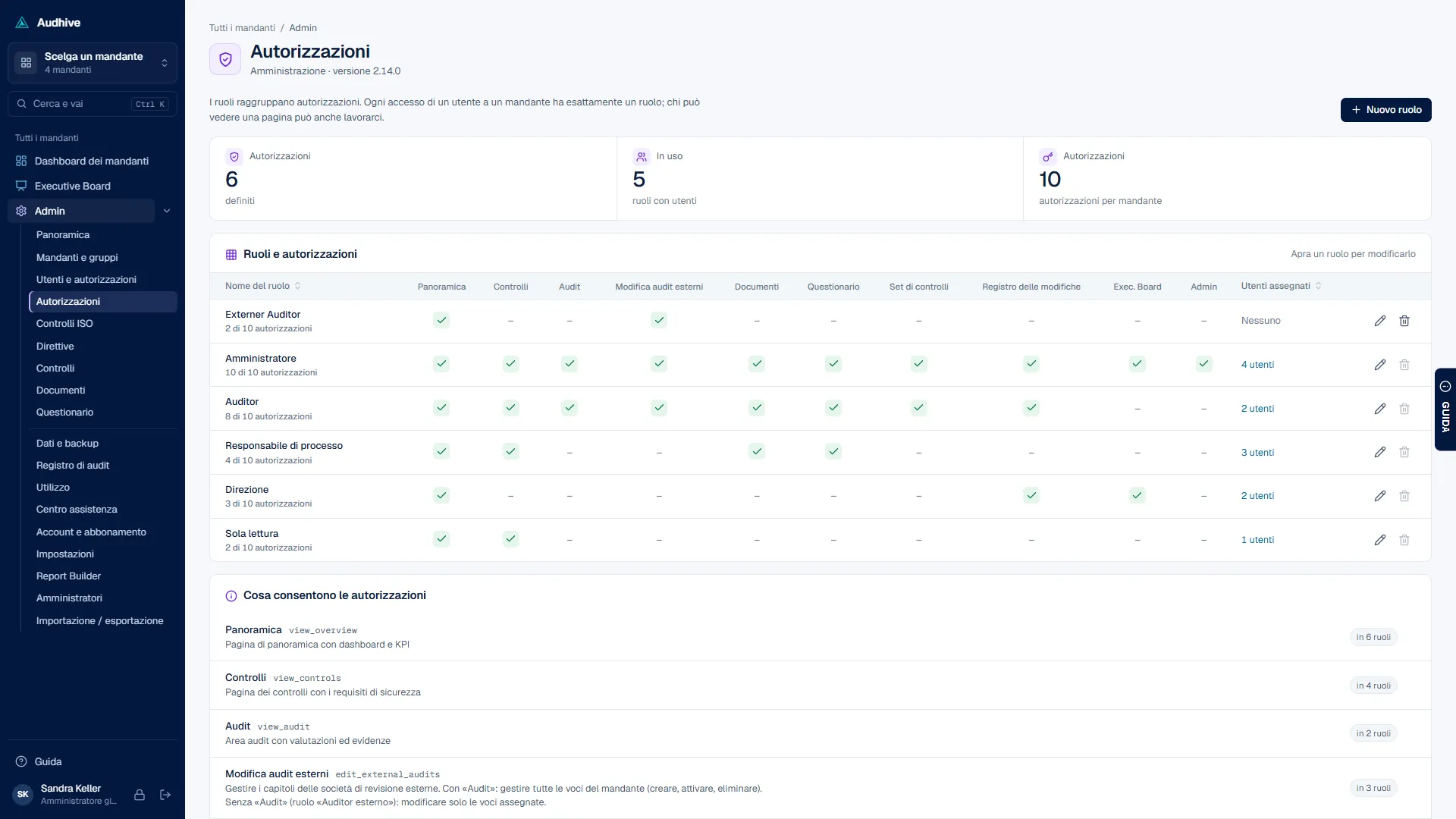
Admin › Autorizzazioni › «Nuovo ruolo»: un ruolo stabilisce quali aree una persona può vedere o modificare – panoramica, controlli, audit, audit esterni, documenti, questionario, set di controlli, registro delle modifiche, Executive Board, Admin. Ruoli tipici: amministratore, auditor, responsabile di processo, direzione, sola lettura – più il modello «Auditor esterno» per le società di revisione.
-
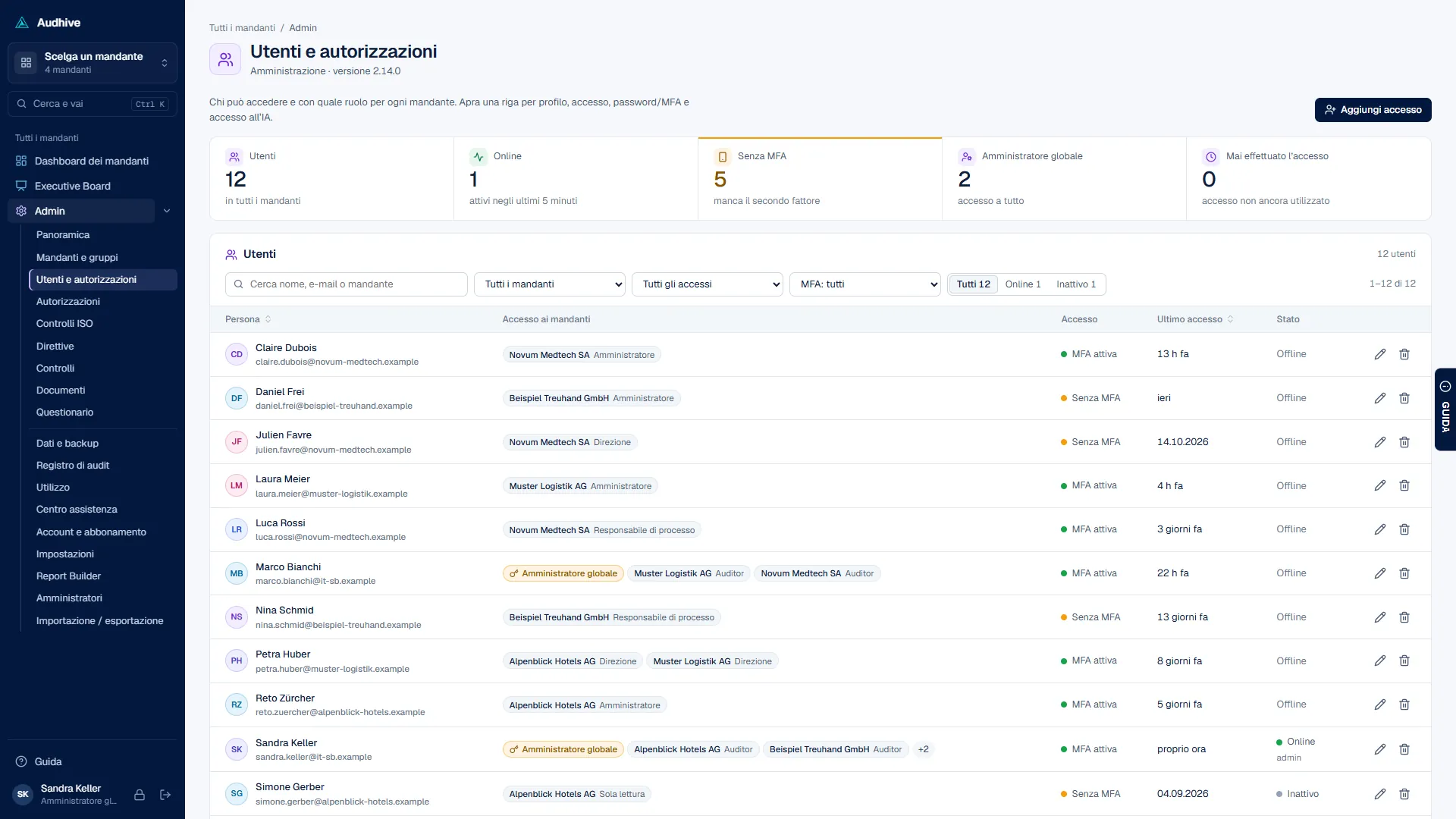
Aggiungere utenti
Admin › Utenti e autorizzazioni › «Aggiungi accesso»: dia a una persona l’accesso a uno o più mandanti con un ruolo, oppure la nomini amministratore globale. L’elenco mostra accesso ai mandanti, secondo fattore, ultimo accesso e stato. Ai fini della licenza ogni persona conta una volta – amministratori globali compresi (dettagli).
-
Controlli e set di controlli
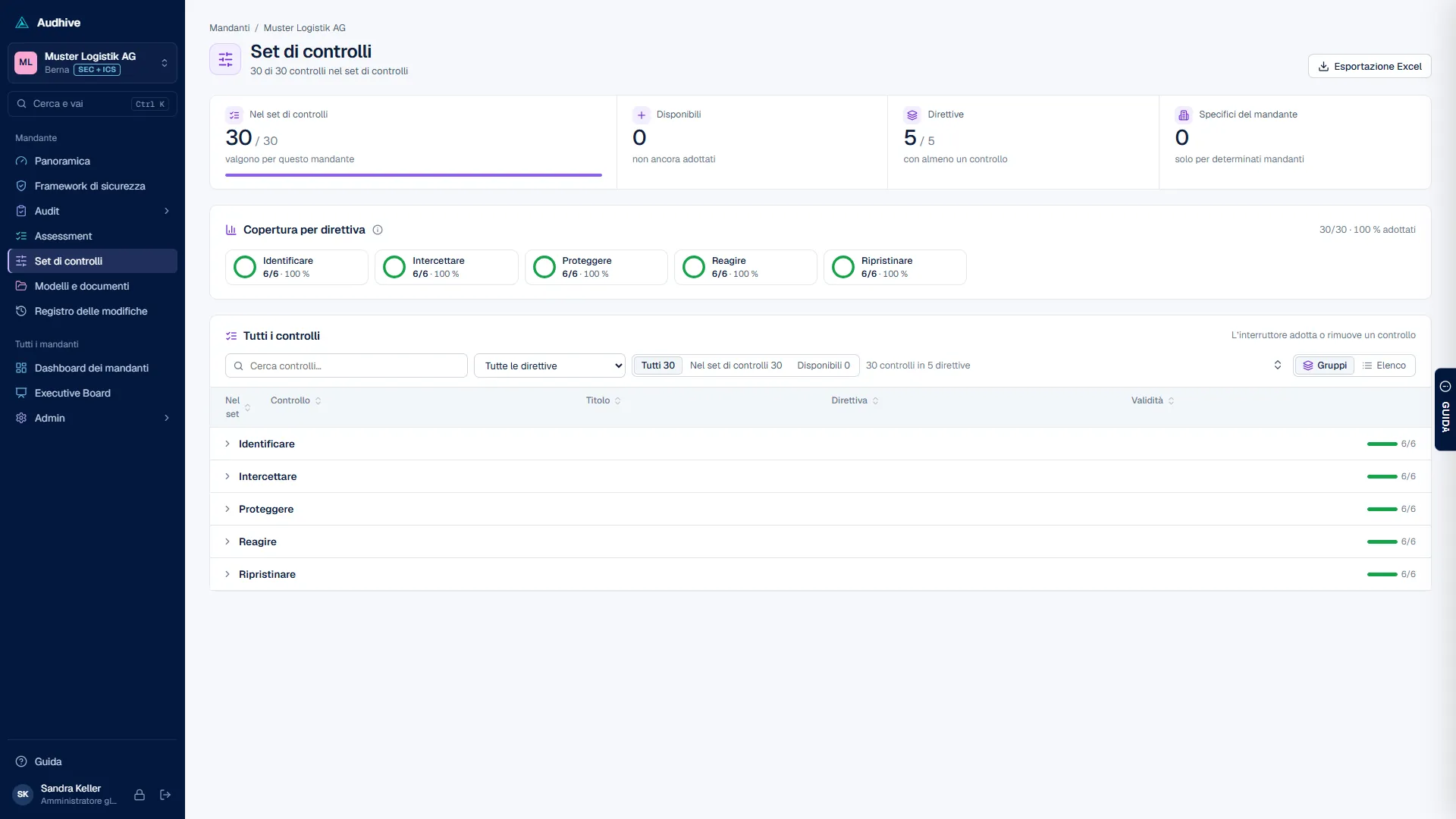
Il catalogo lo carica durante la configurazione o in Admin › Importazione / esportazione; i framework propri si aggiungono come CSV nello stesso formato. In Set di controlli stabilisce per ogni mandante quali controlli si applicano. Il Framework di sicurezza mostra ogni controllo con obiettivo, testo del controllo, documentazione attesa e guida – oltre a responsabilità e attuazione per mandante.
-
Svolgere l’audit
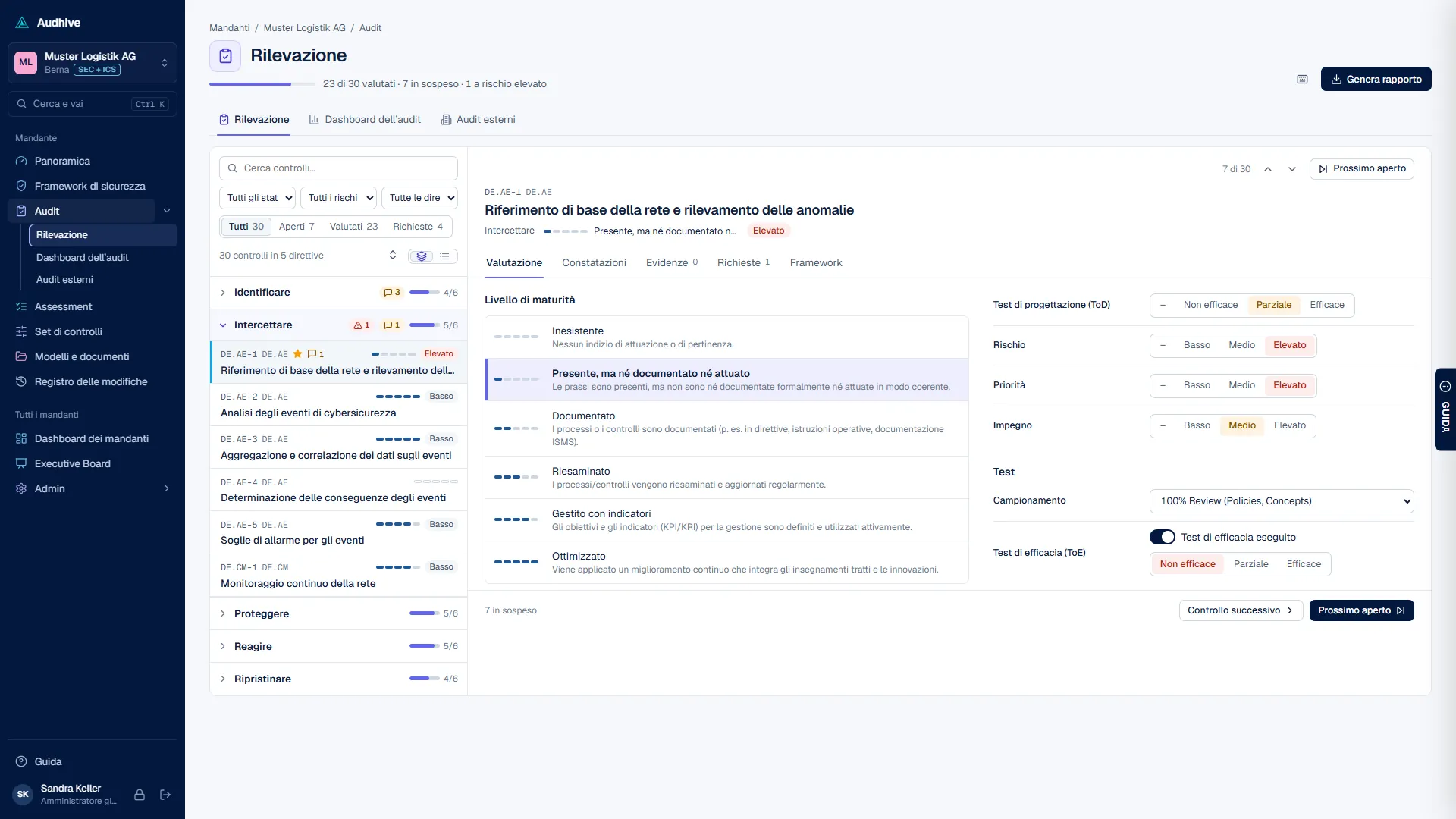
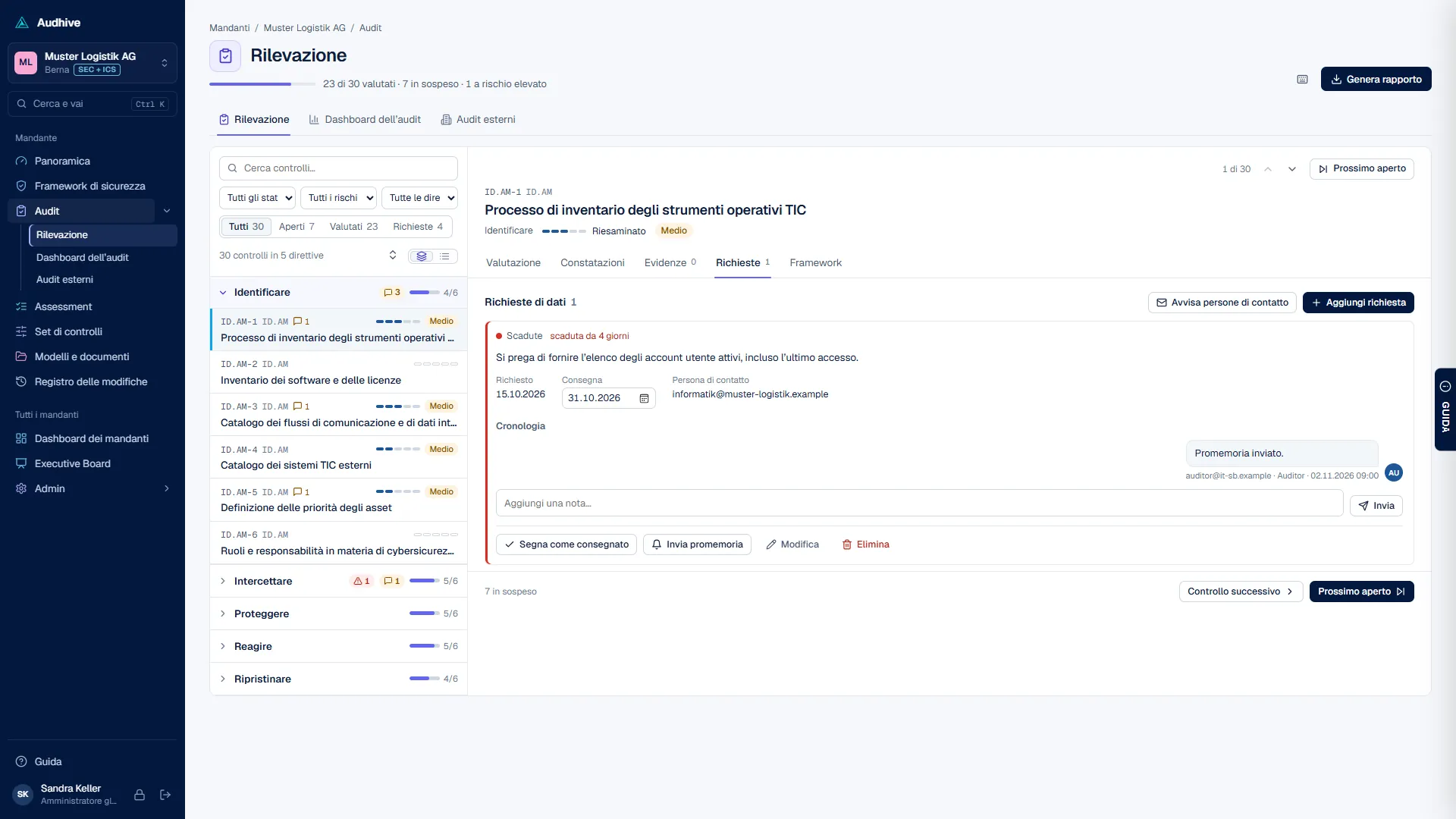
In Audit › Rilevazione i controlli sono raggruppati per direttiva, con avanzamento, rischi elevati e richieste aperte (oppure visualizzati come elenco). Per ogni controllo valuta maturità, impostazione, rischio, priorità, impegno, campione ed efficacia e registra le constatazioni in inglese e nella lingua della Sua interfaccia. Evidenze, richieste e testo del framework si trovano nella stessa vista; «Prossimo aperto» passa al successivo. I documenti mancanti li richiede come richiesta di dati con scadenza – Audhive invia promemoria e Lei accetta o respinge le consegne. La Dashboard dell’audit mostra avanzamento, rischi, richieste aperte e scadute e i prossimi passi.
-
Rapporto
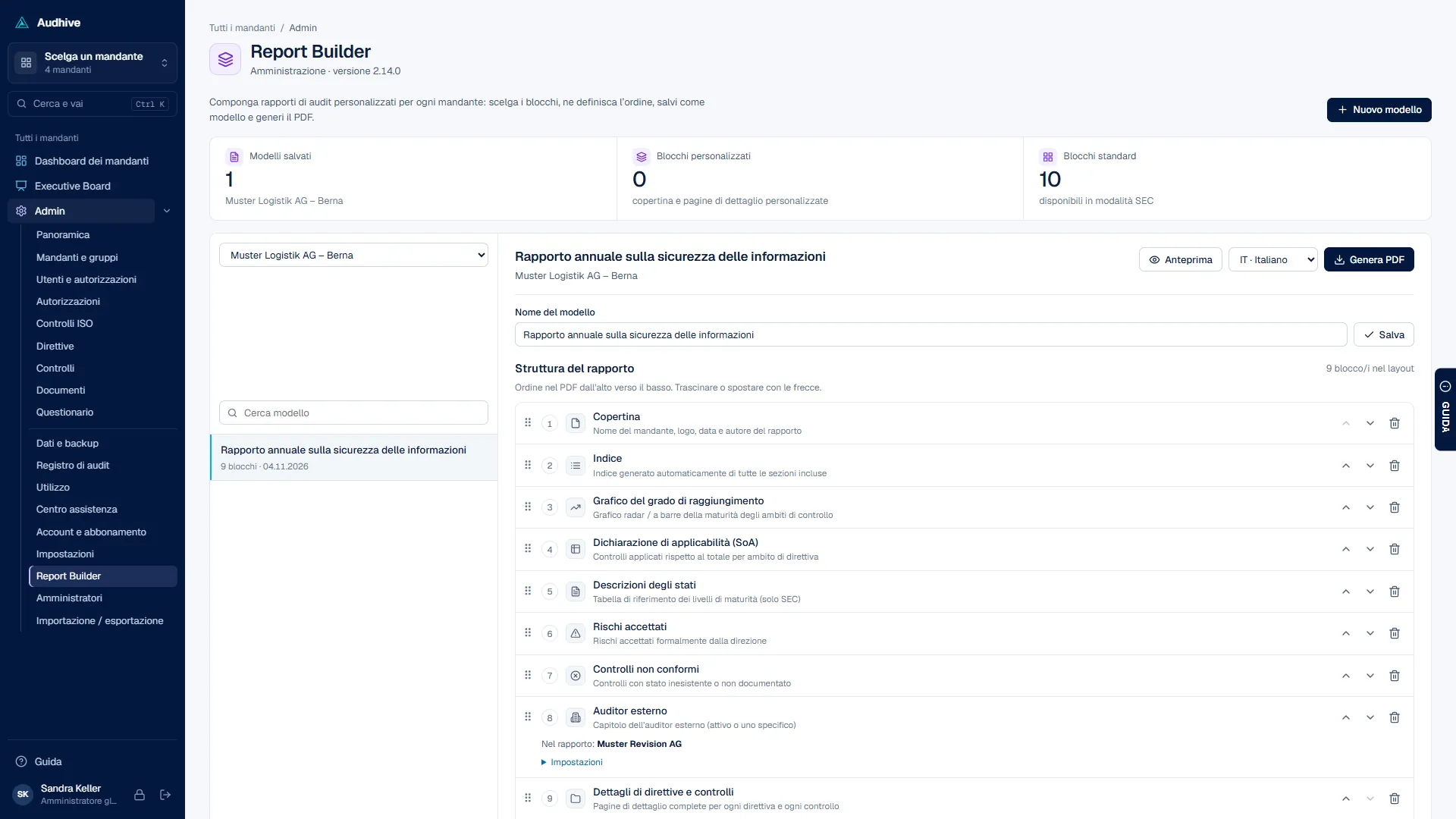
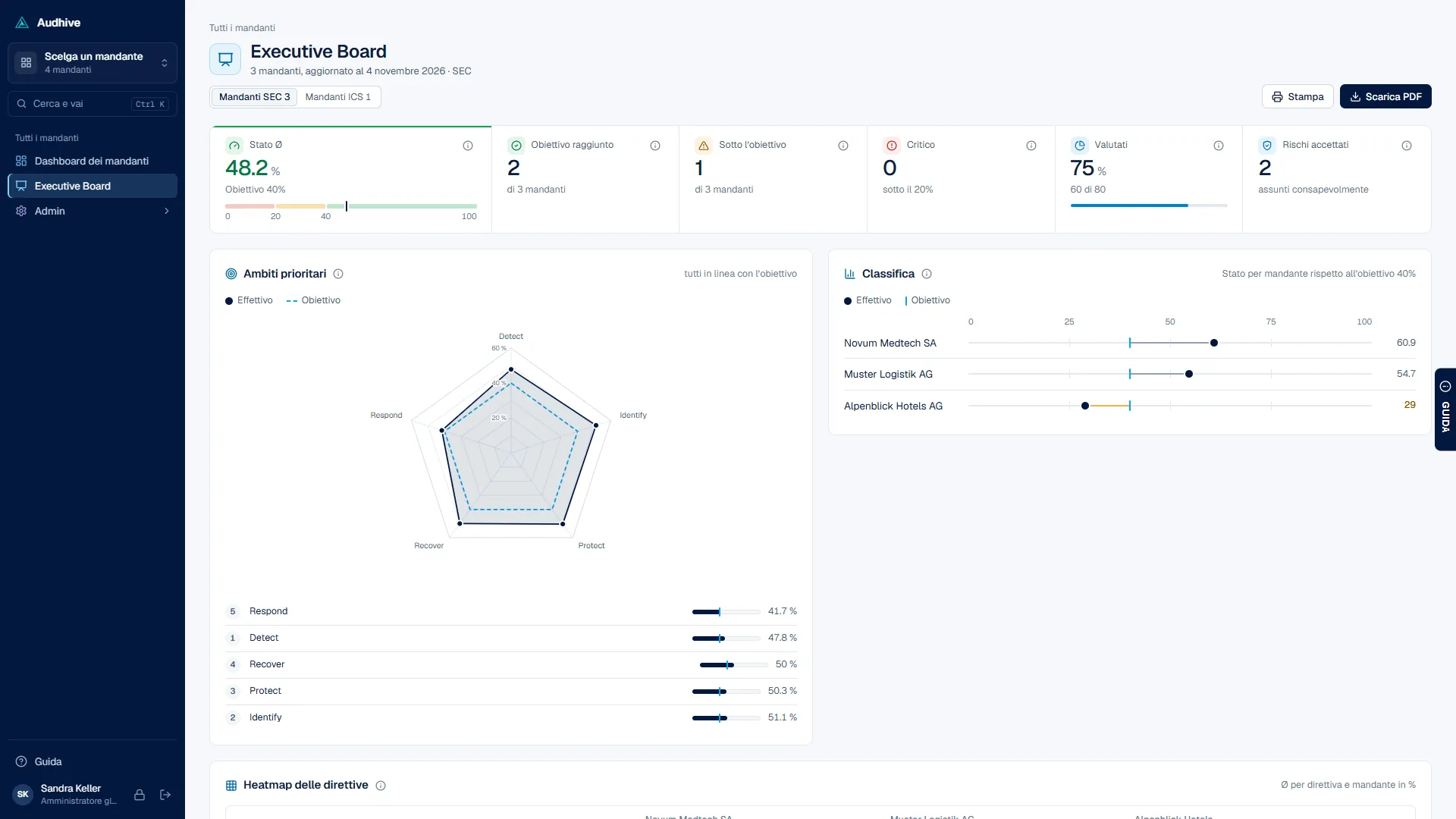
«Genera rapporto», in alto a destra nella panoramica e nelle pagine dell’audit, crea un PDF dello stato attuale in tedesco, inglese, francese o italiano – con uno ZIP di tutte le evidenze. Nel Report Builder (Admin) compone per ogni mandante rapporti propri a partire da blocchi – con impostazioni per blocco, anteprima e scelta della lingua – e li salva come modelli. L’Executive Board confronta tutti i mandanti, anche in PDF.
-
Assessment e firme (ICS)
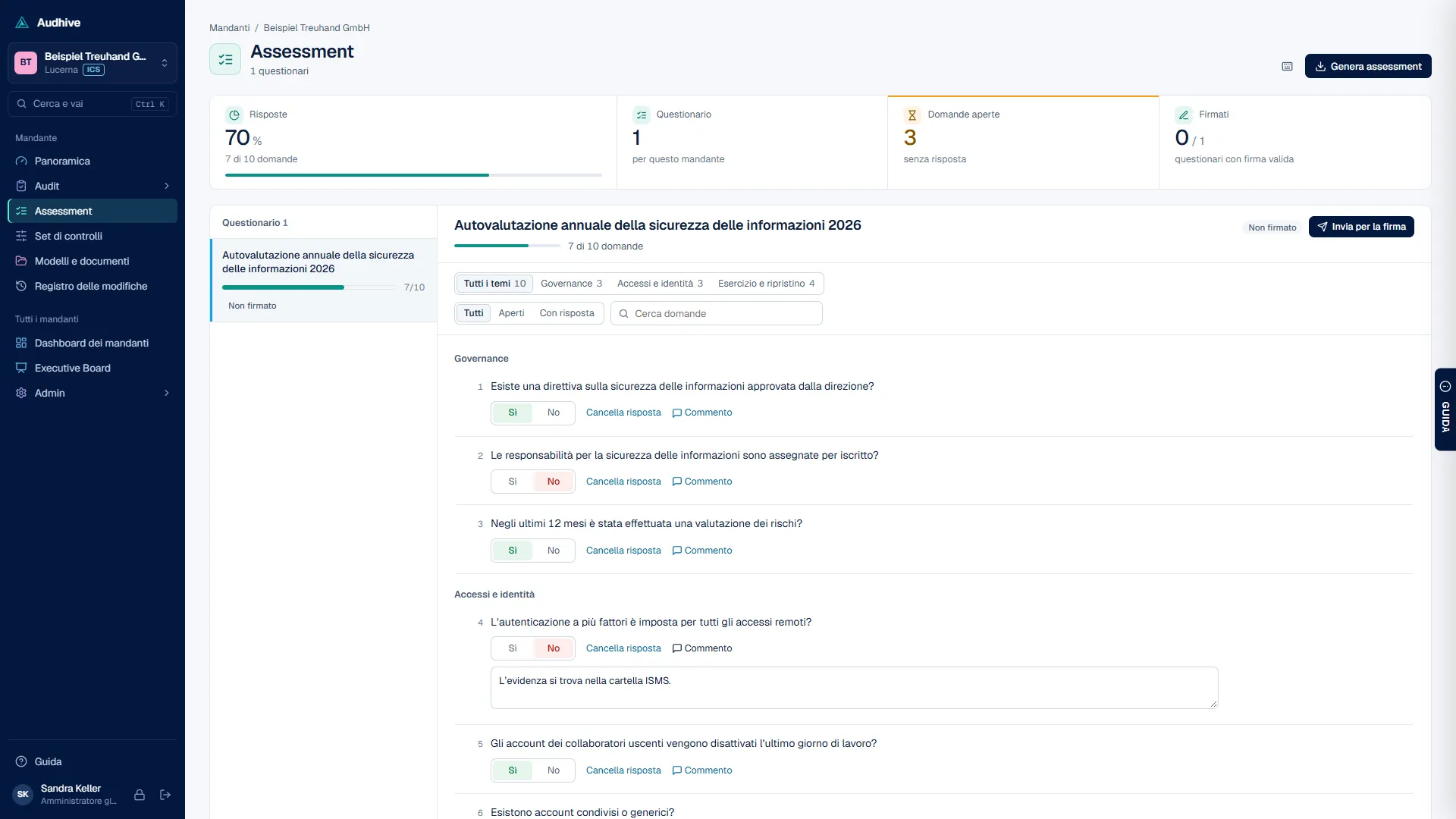
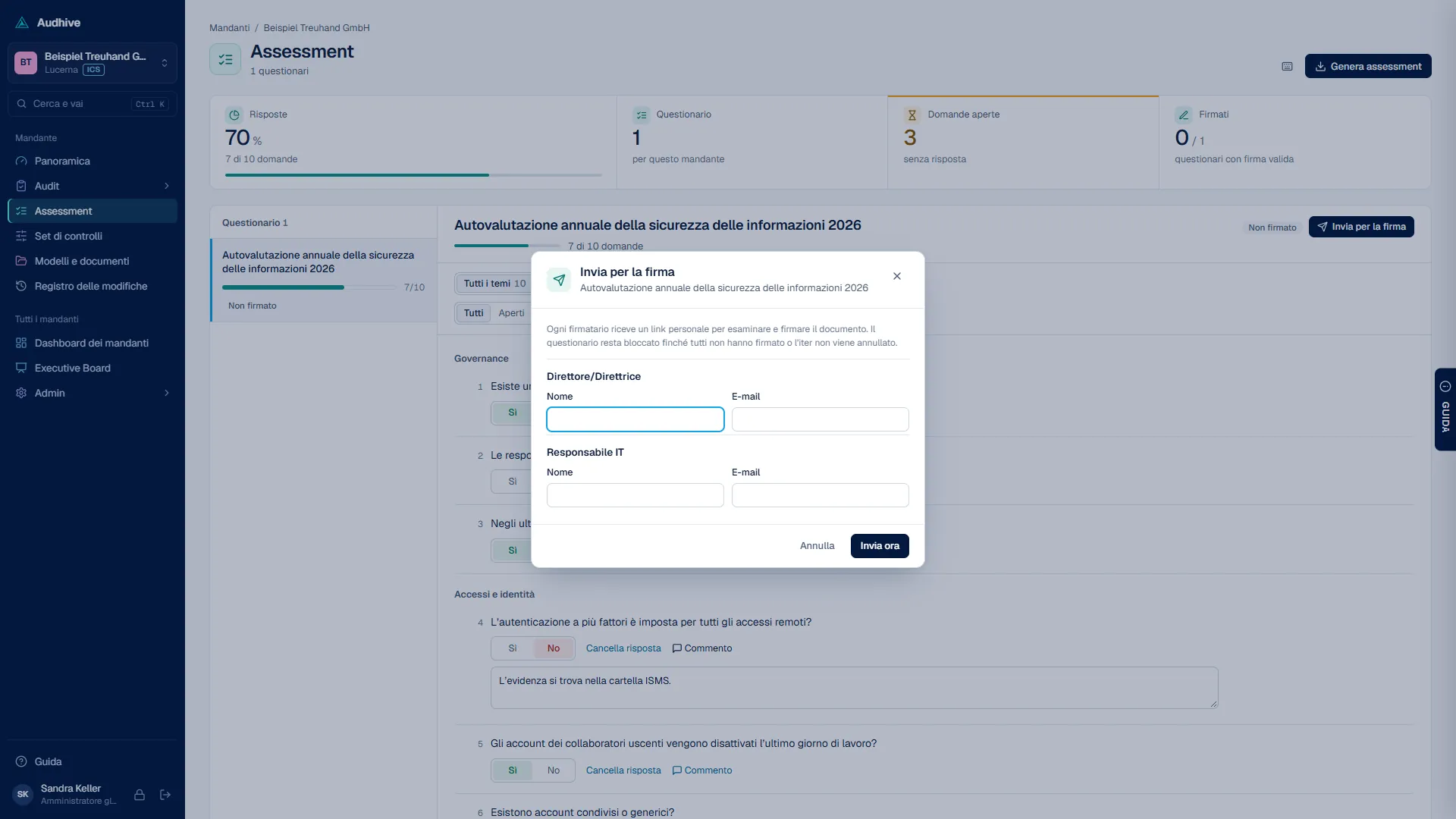
In Assessment risponde ai questionari del mandante per tema – sì o no, se necessario con un commento. Se le firme sono attivate, «Invia per la firma» chiede nome ed e-mail per ogni funzione firmataria. Ogni persona riceve un link personale; il questionario resta bloccato finché tutti hanno firmato o l’iter di firma viene annullato. Le funzioni firmatarie per tipo di questionario le definisce in Admin › Questionario.
-
Auditor esterni (facoltativo)
In Audit › Audit esterni registra la società di revisione di un mandante con il logo e il suo capitolo per il rapporto, in tedesco, inglese, francese e italiano (con una chiave IA anche tradotto automaticamente). Le persone della società di revisione ricevono il ruolo Auditor esterno e modificano solo le voci loro assegnate. Nel Report Builder il blocco «Auditor esterno» inserisce il capitolo nel rapporto.
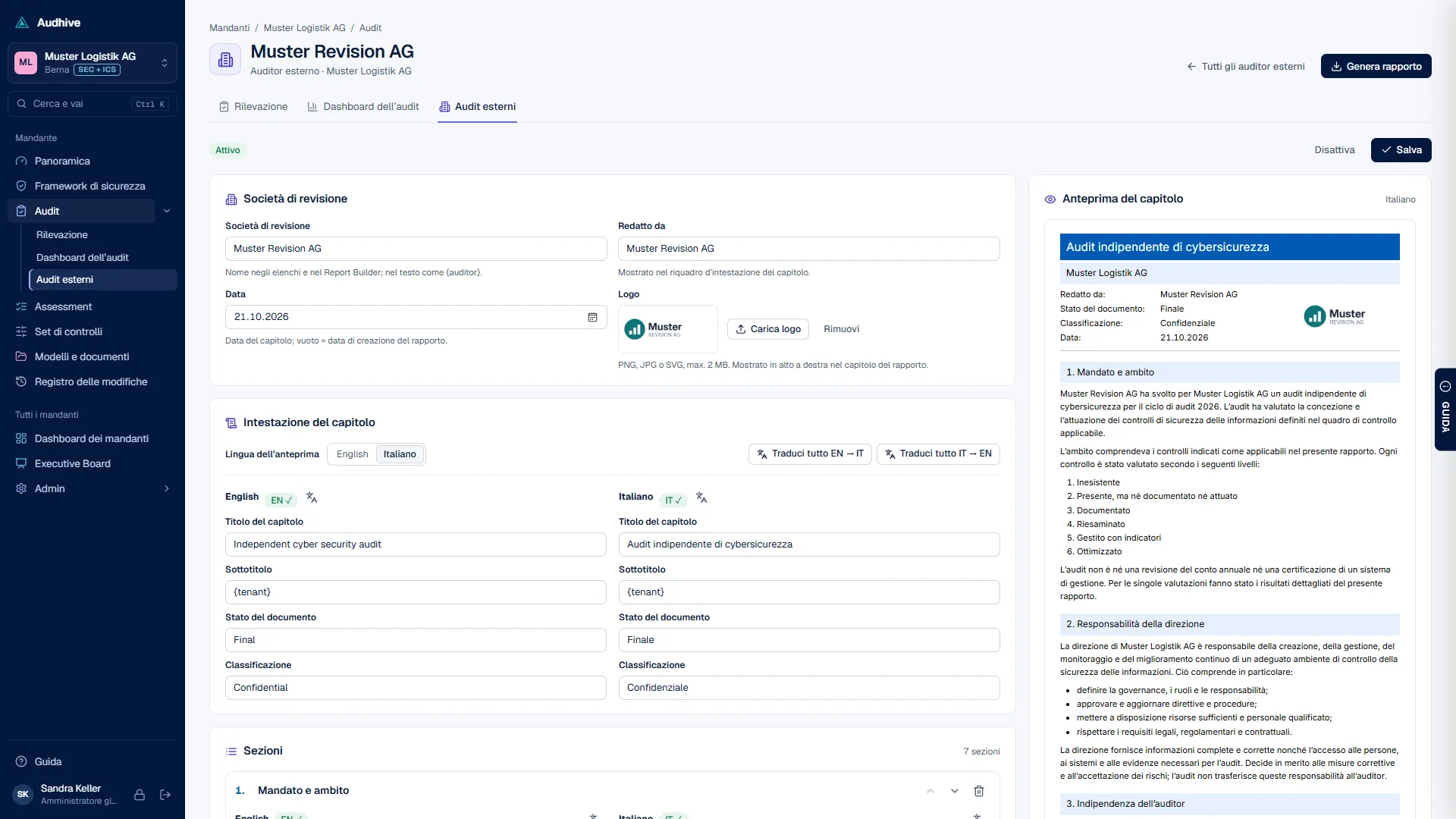
In Audhive, Guida in fondo alla navigazione e la scheda Guida sul bordo destro spiegano l’area in cui si trova – con tour guidati interattivi. Vede solo la guida delle aree a cui ha accesso.
Abbonamento cloud: dopo l’ordine
-
Scegliere abbonamento e indirizzo
In Prezzi scelga la modalità e la fatturazione mensile o annuale. Su www.it-sb.ch stabilisce l’indirizzo della Sua istanza, per esempio suaazienda.audhive.io, aggiunge se necessario mandanti o utenti e paga con PayPal o carta.
-
E-mail di configurazione
Non appena il pagamento è confermato, la Sua istanza viene creata automaticamente – con un proprio database. Pochi minuti dopo arriva l’e-mail di benvenuto con il link di configurazione. È valido 72 ore; se è scaduto, su richiesta ne inviamo uno nuovo.
-
Password, secondo fattore, primo mandante
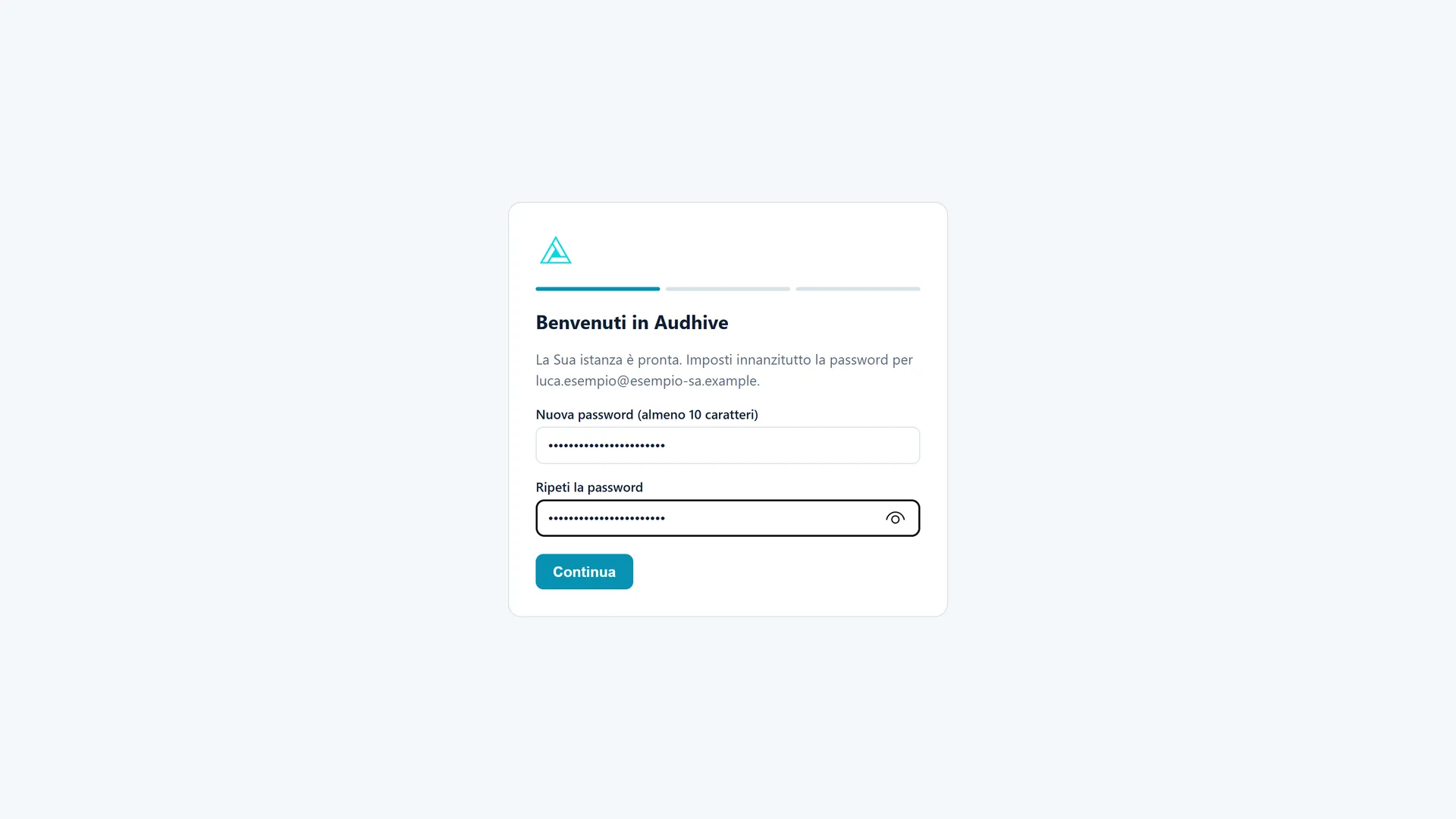
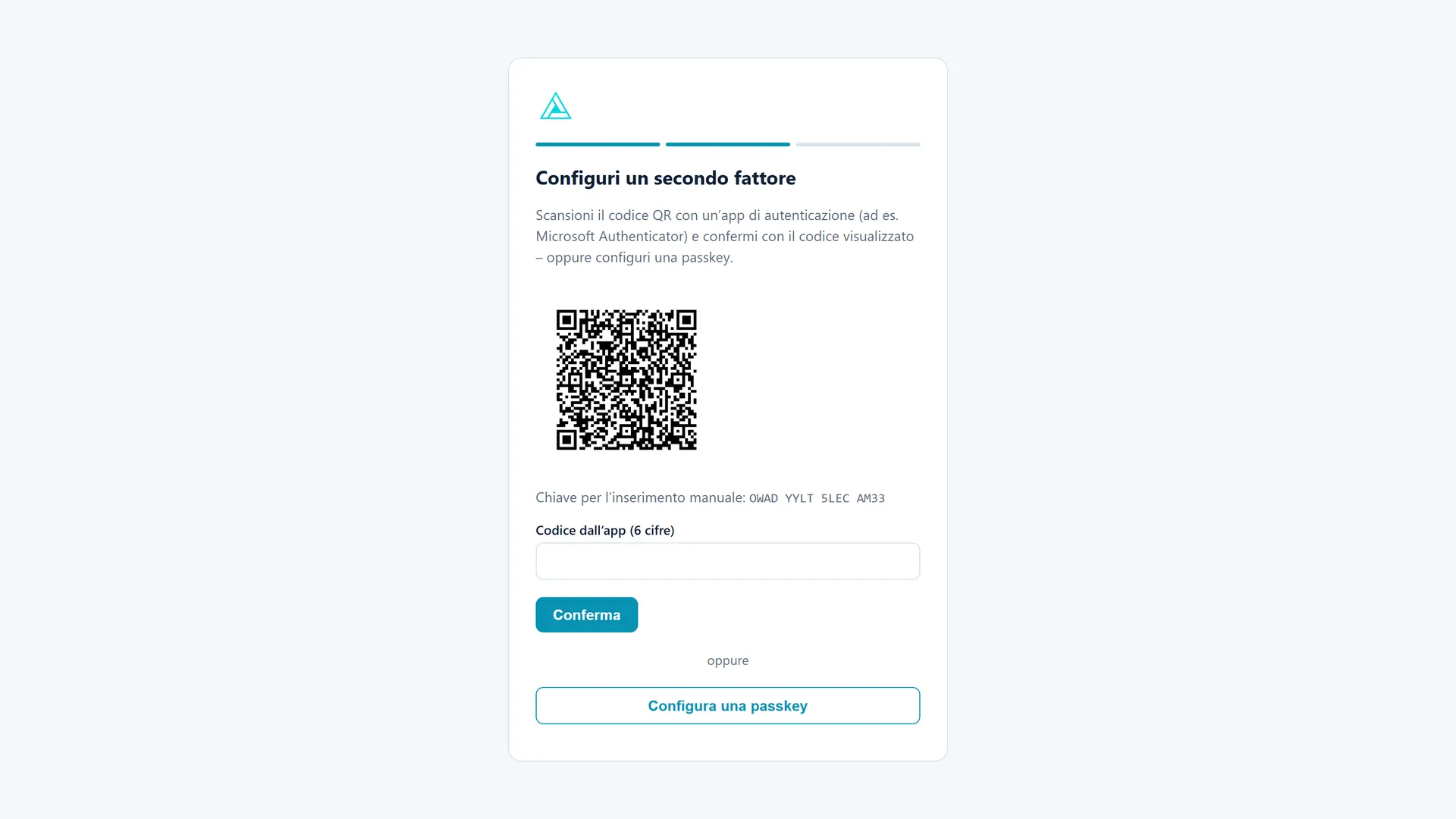
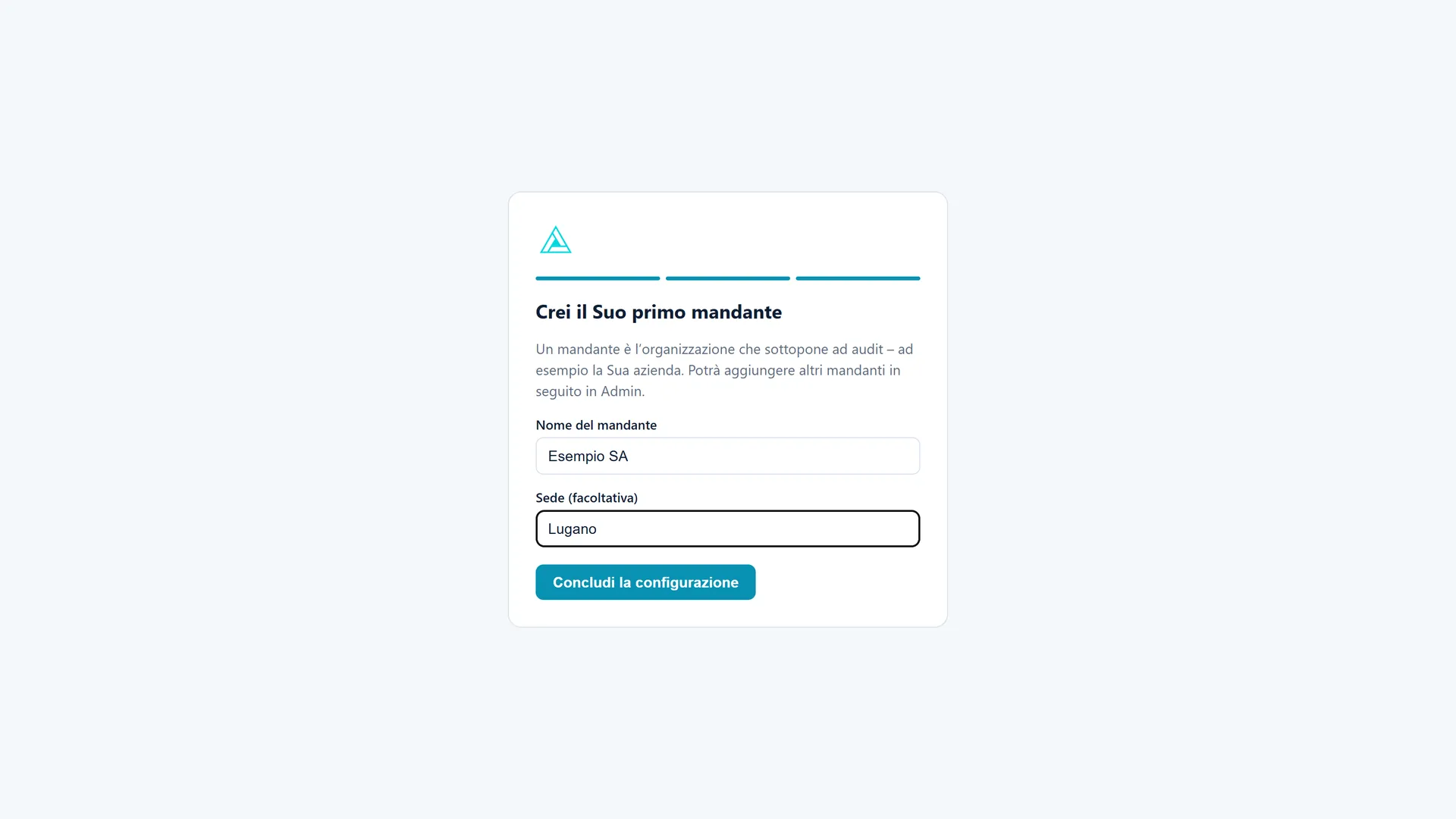
Tramite il link imposta la Sua password (almeno 10 caratteri), configura un’app di autenticazione (TOTP) o una passkey come secondo fattore e crea il primo mandante. Dopodiché ha già effettuato l’accesso e lavora direttamente in Audhive. Prosegua con i primi passi.
-
Account e abbonamento
Gli amministratori globali trovano Admin › Account e abbonamento: abbonamento, stato e data «pagato fino al», disdire o riprendere, acquistare mandanti o utenti aggiuntivi e un codice di supporto a tempo limitato, se desidera che esaminiamo qualcosa. Aggiornamenti e backup sono compito nostro; le e-mail vengono inviate centralmente finché non inserisce un proprio accesso di posta.
-
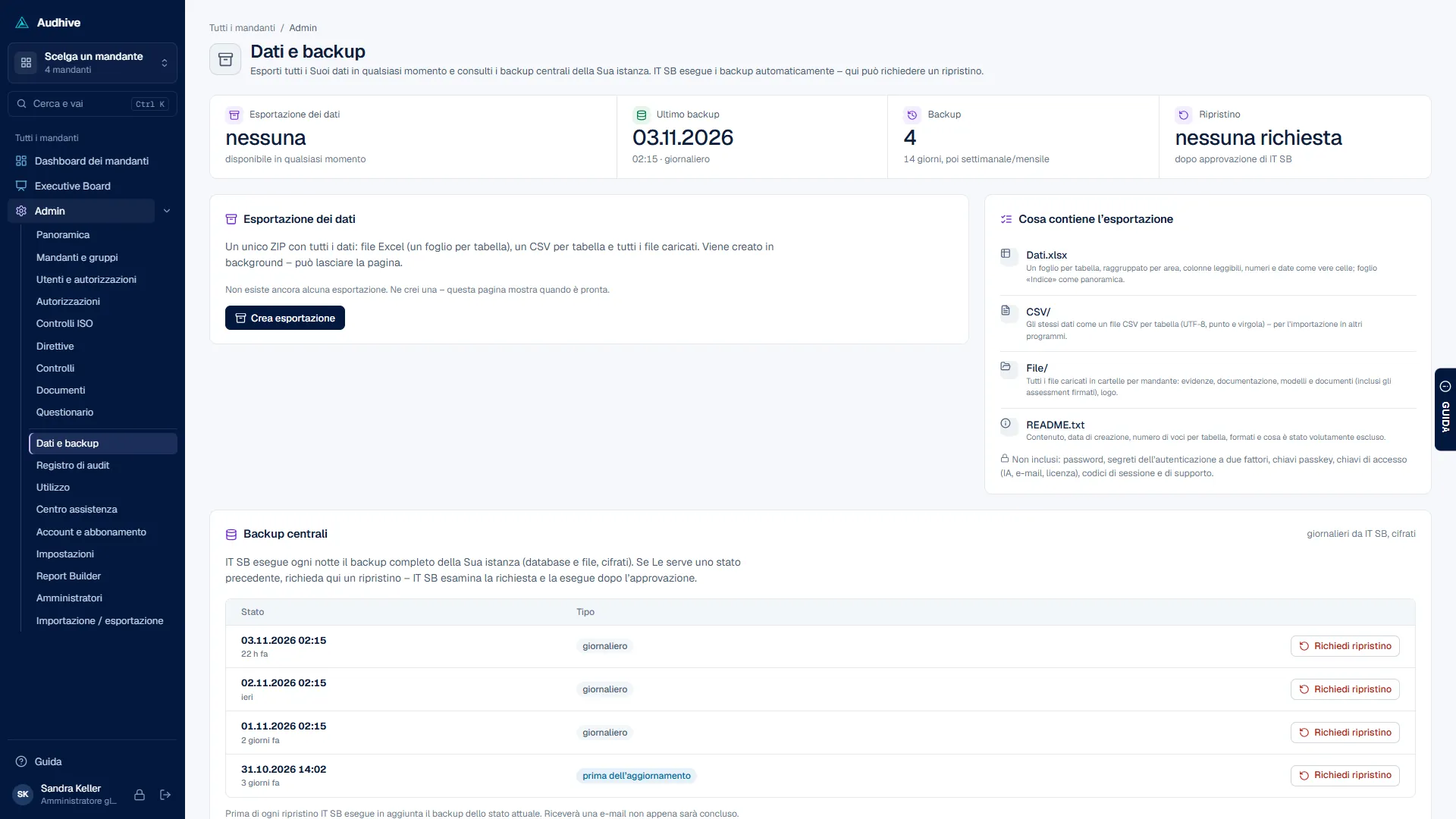
Dati e backup
In Admin › Dati e backup gli amministratori globali esportano in qualsiasi momento tutti i dati – uno ZIP con un file Excel, un CSV per tabella e tutti i file caricati – e vedono i backup notturni dell’istanza (ultimi 14 giorni, più stati settimanali e mensili). Se Le serve uno stato precedente, richieda lì il ripristino; lo verifichiamo e ripristiniamo dopo l’approvazione. Dettagli nelle FAQ.
In esercizio (in sede)
- Licenza: verifica ogni 7 giorni; senza connessione Audhive continua a funzionare fino a 30 giorni, poi solo in sola lettura finché la verifica non riesce di nuovo. Stato e «Verifica ora» in Admin › Impostazioni › Licenza.
- Aggiornamenti: Admin › Aggiornamento › «Cerca aggiornamenti» – pacchetti firmati, con backup prima dell’installazione.
- Backup ed esportazione dei dati: Admin › Backup – database e file, anche pianificati, e l’esportazione completa dei dati (Excel, CSV, file).
- Attività pianificate: backup, promemoria e verifica degli aggiornamenti vengono eseguiti in modo silenzioso. Se qualcosa va storto, gli amministratori globali ricevono un’e-mail – al massimo una volta al giorno per problema.
- Trasferimento su un altro server: nella vecchia installazione «Rilascia licenza (trasferimento)», poi installi come sopra e inserisca di nuovo la chiave (oppure ripristini un backup al passo 3).
- Più mandanti o utenti: pulsante «Acquista mandanti/utenti» in Admin › Impostazioni › Licenza, poi «Verifica ora». Dettagli nelle FAQ.