
Processus dans Audhive
Voici comment vous travaillez avec Audhive: d’abord le cycle d’audit, du jeu de contrôles au rapport, puis les principaux processus en détail – chaque fois avec les écrans que vous verrez.
Un audit en six étapes
Du jeu de contrôles jusqu’au rapport à la direction. Cliquez sur une image pour l’agrandir.
-
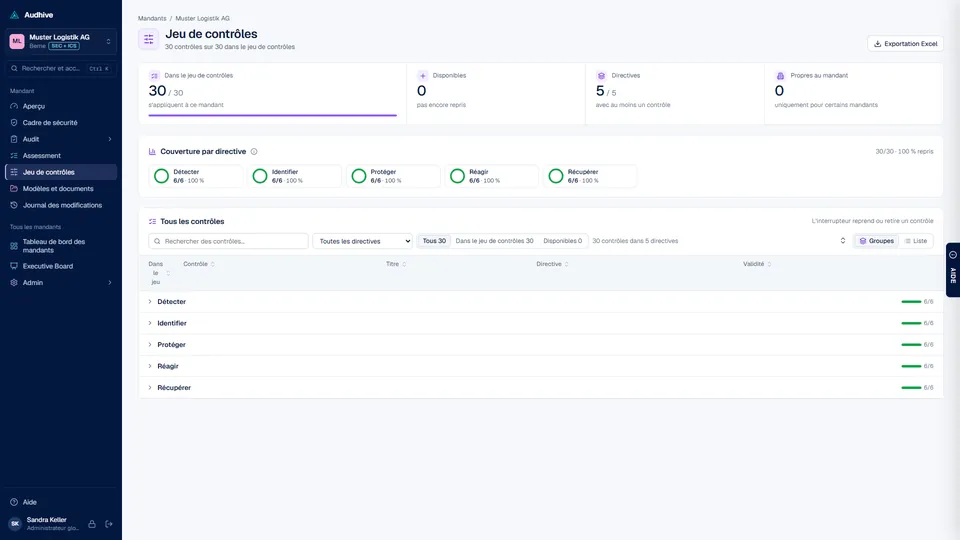
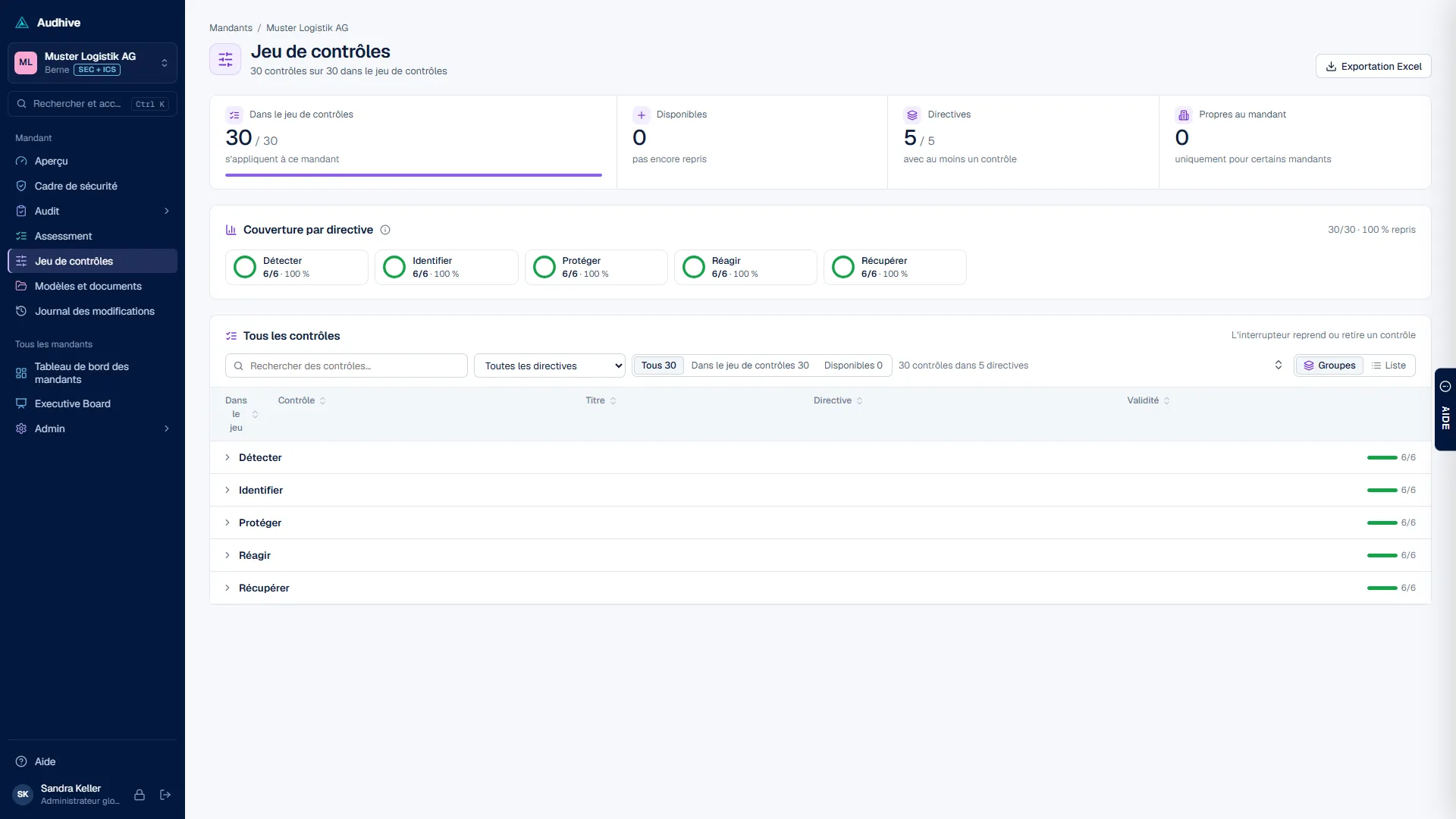
Définir le périmètre
Charger ISO/IEC 27001:2022 ou la norme minimale TIC 2023 lors de l’installation, ou apporter votre propre cadre au format CSV. Dans le jeu de contrôles, vous définissez pour chaque mandant les contrôles applicables – la couverture par directive montre d’un coup d’œil ce qui fait partie du périmètre.
-
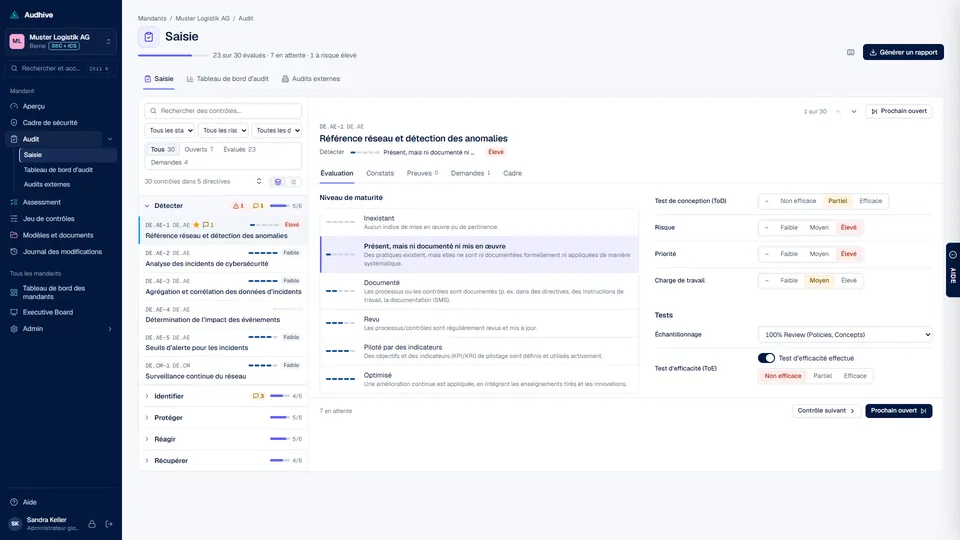
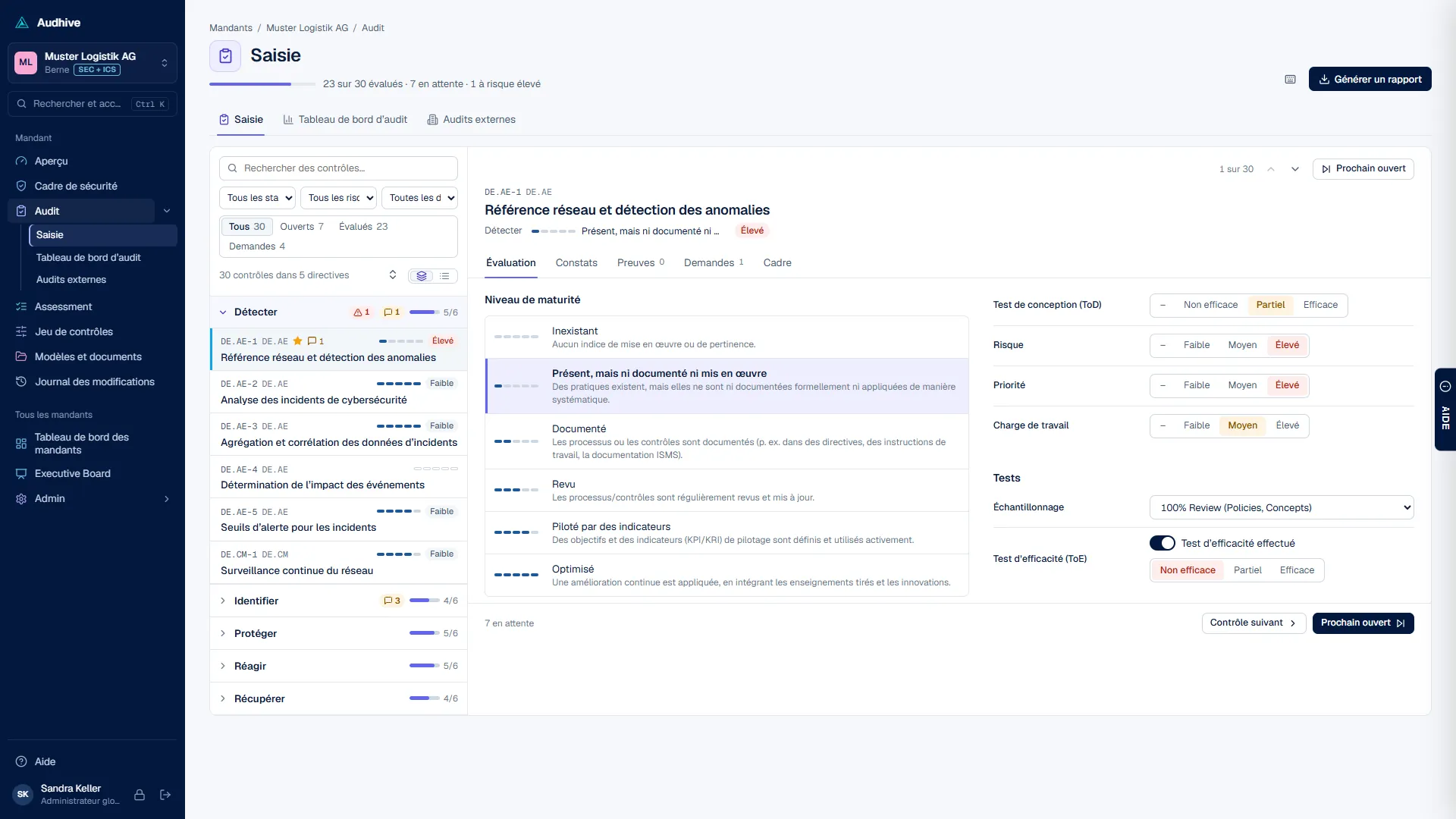
Évaluer chaque contrôle
À gauche, les contrôles par directive, avec avancement, risques élevés et demandes ouvertes. À droite, vous évaluez maturité, conception, efficacité et risque, et consignez les constats. Preuves et demandes se trouvent dans le même affichage.
-
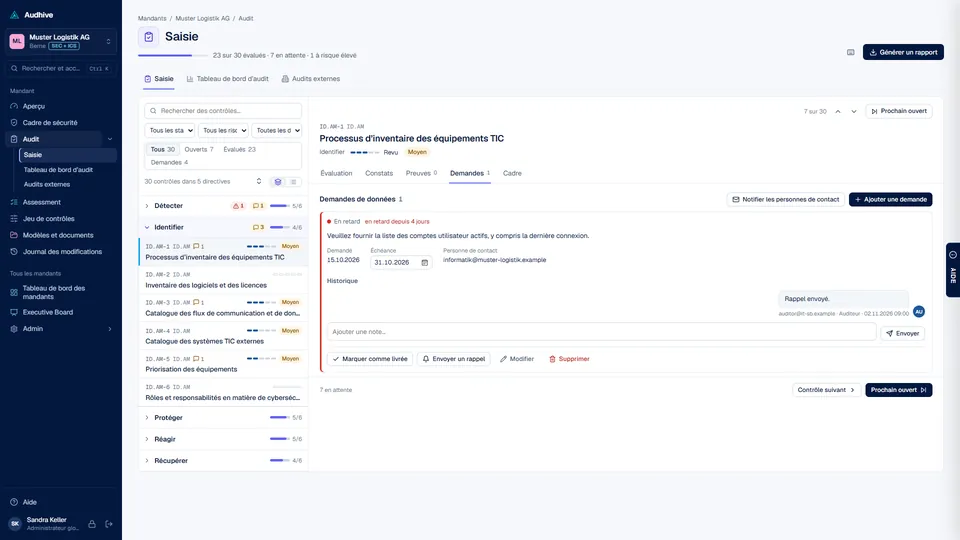
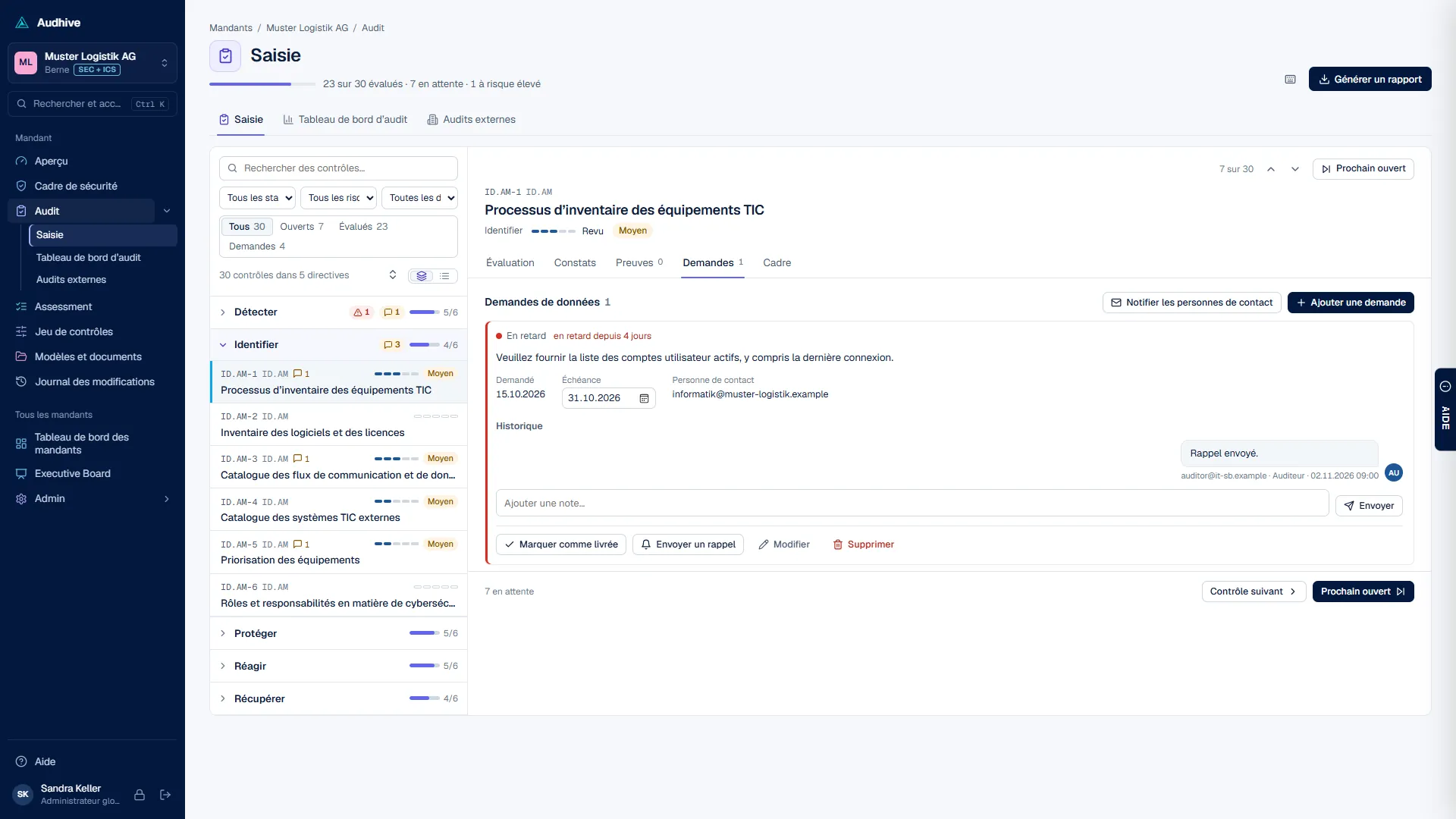
Demander les preuves manquantes
Une demande de données avec délai est envoyée à la personne responsable. Notes et historique restent liés au contrôle; Audhive envoie des rappels, et vous marquez les livraisons comme livrées, puis les acceptez ou les refusez.
-

Garder la vue d’ensemble
Le tableau de bord d’audit montre l’avancement, la maturité moyenne, les risques et l’état de toutes les demandes de données – et indique les prochaines étapes: demandes en retard, livraisons à accepter, contrôles encore ouverts.
-

Voir où vous en êtes
L’aperçu compare dans un graphique radar la maturité par directive avec la cible, avec l’état, la déclaration d’applicabilité et les risques ouverts. Chaque graphique a un bouton d’information qui explique ce qu’il montre et comment il est calculé.
-

Rendre compte à la direction
«Générer un rapport» crée le rapport d’audit en PDF en allemand, anglais, français ou italien – avec un ZIP de toutes les preuves. Vos propres rapports proviennent du Report Builder, la comparaison de tous les mandants de l’Executive Board.


Les processus en détail
Voici comment se déroulent les principaux processus dans Audhive – pas à pas, avec les écrans que vous verrez. Cliquez sur une image pour l’agrandir.
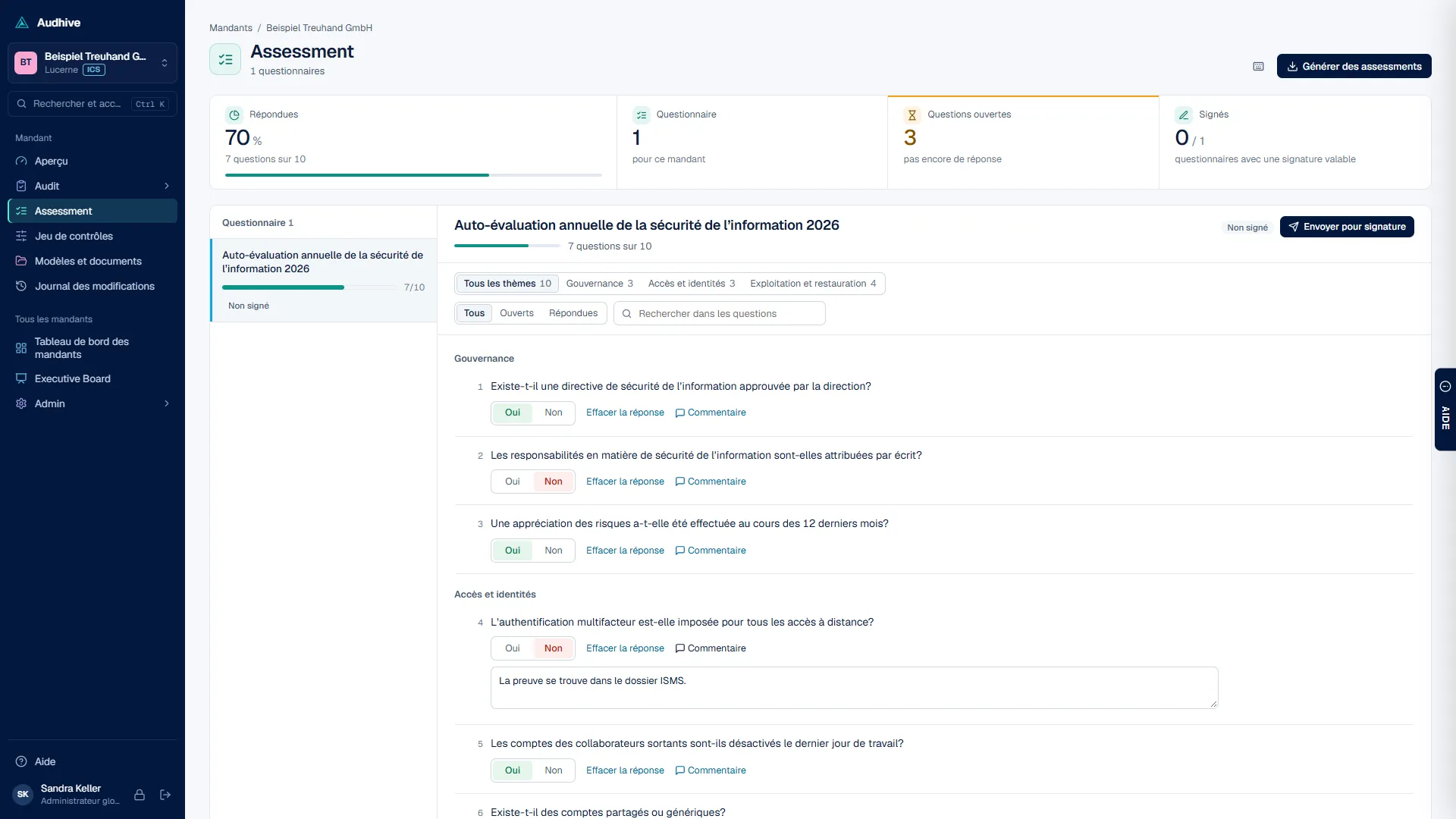
Autoévaluations pour le système de contrôle interne (SCI): questionnaires par thème, remplis pour chaque mandant et signés par les personnes responsables.
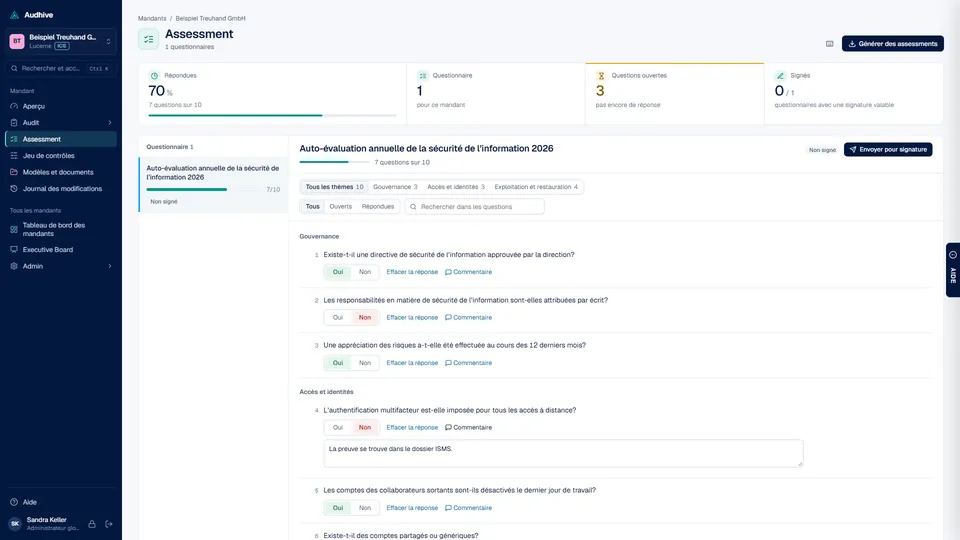
Remplir le questionnaire
Oui ou non pour chaque question, avec un commentaire si nécessaire. Thèmes sous forme de segments, filtres pour les questions ouvertes et répondues, avancement par questionnaire.
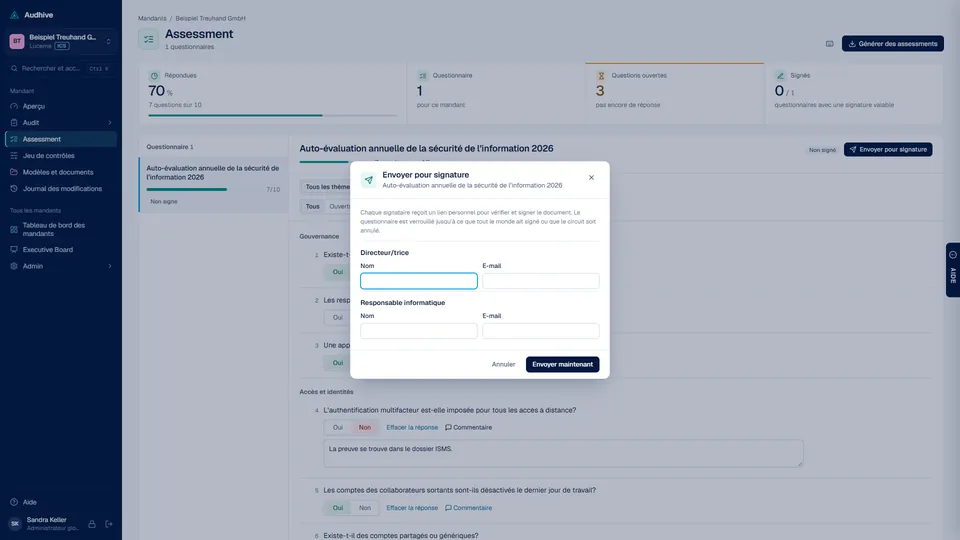
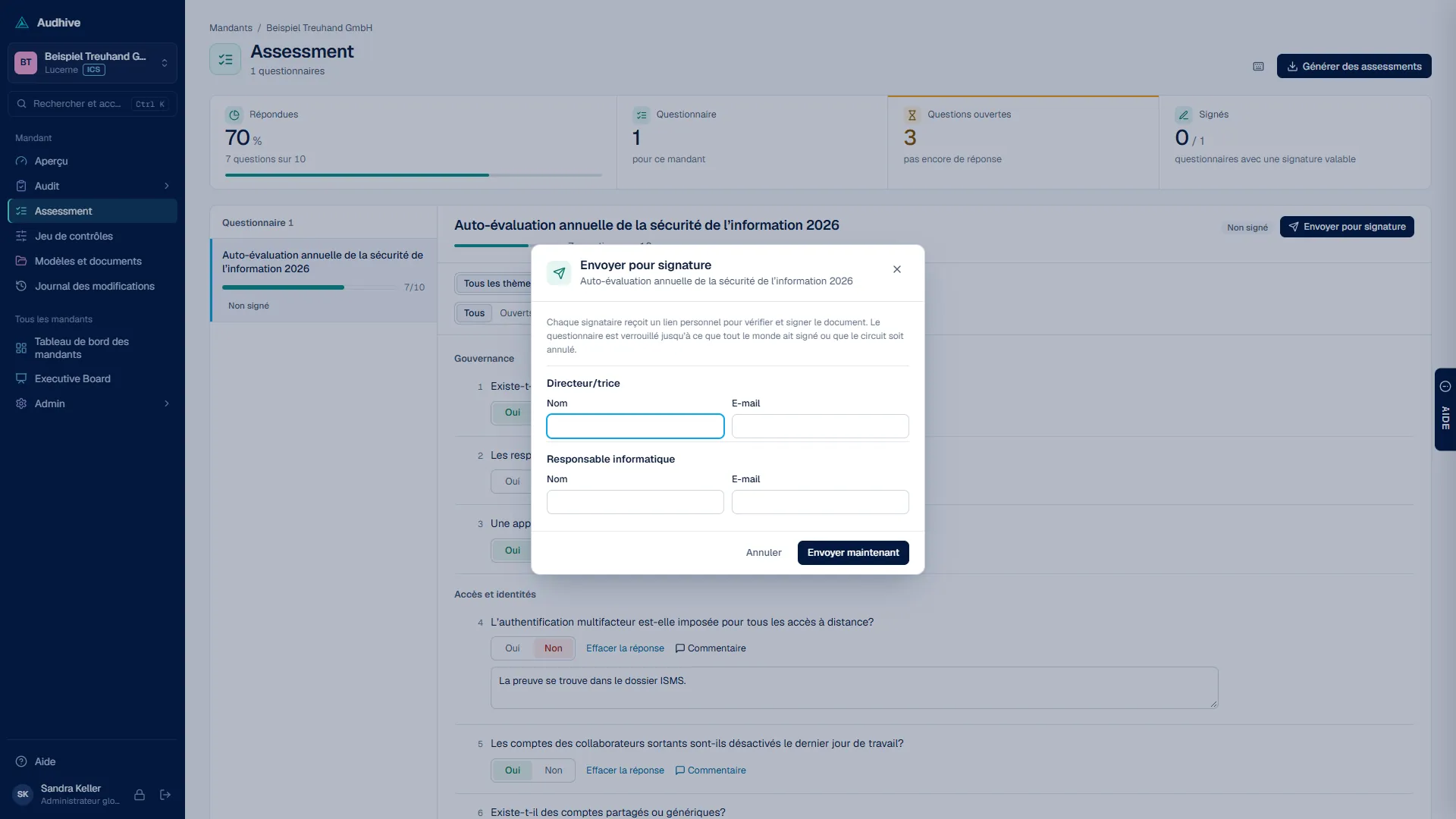
Envoyer pour signature
Saisir le nom et l’e-mail pour chaque fonction de signataire – par exemple la direction générale et la personne responsable de la sécurité de l’information. Chaque personne reçoit un lien personnel pour vérifier et signer.
Signé et verrouillé
Tant que tout le monde n’a pas signé ou que le circuit n’a pas été interrompu, le questionnaire reste verrouillé. Vous voyez l’état, pouvez envoyer des rappels – et générez l’assessment en PDF.
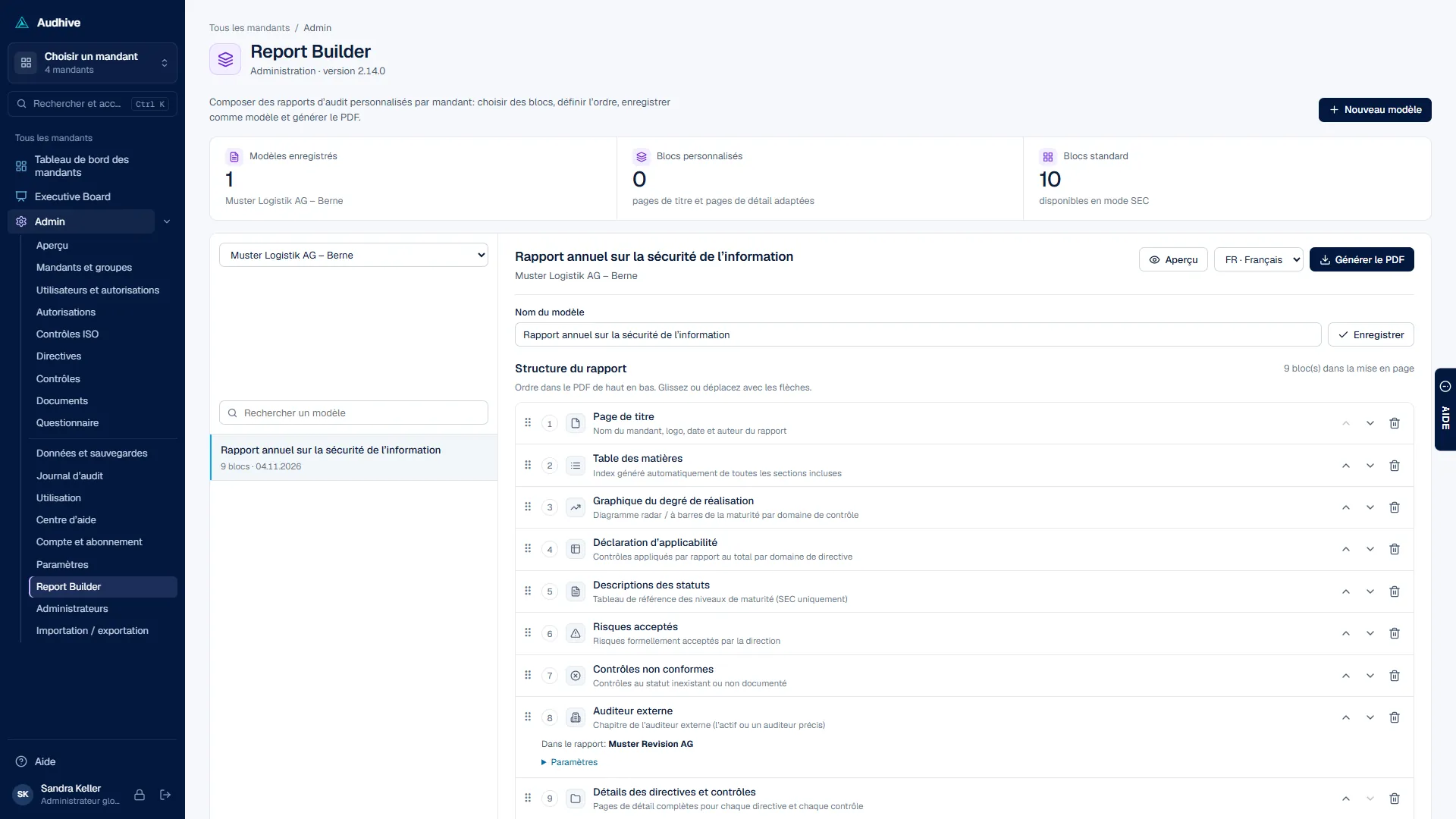
En plus du rapport d’audit standard, vous composez pour chaque mandant vos propres rapports à partir de blocs – et les générez en allemand, anglais, français ou italien.
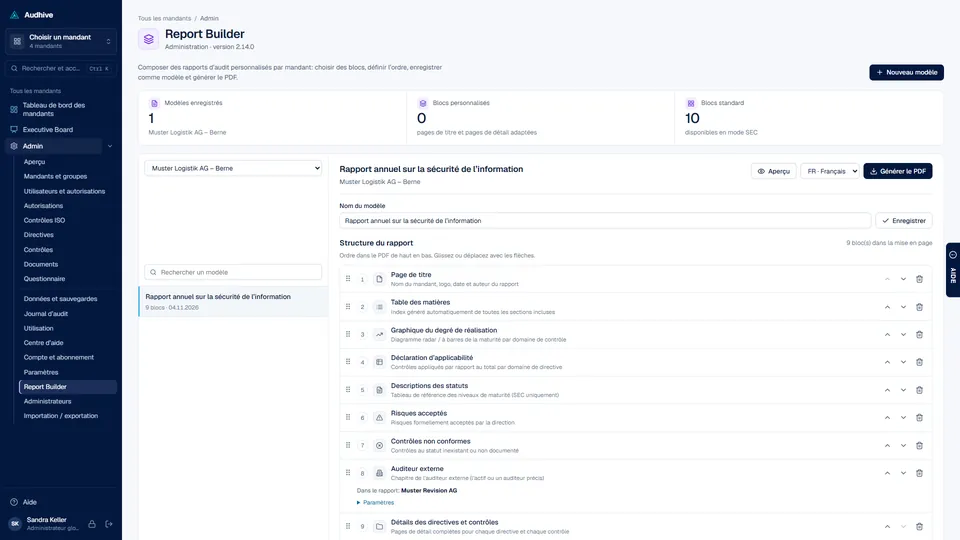
Composer un modèle
Choisir les blocs – page de titre, table des matières, graphique du degré de réalisation, déclaration d’applicabilité, descriptions d’état, risques acceptés, contrôles non conformes et prioritaires, directives et détails des contrôles, auditeur externe –, les ordonner et enregistrer le modèle.
Paramètres par bloc
Les blocs ont leurs propres paramètres: lister ou non les preuves et la documentation dans les détails des contrôles; pour le chapitre de l’auditeur externe, la société d’audit, une nouvelle page, un encadré d’en-tête et la numérotation. Des variantes propres des pages de titre et de détail sont possibles.
-
Choisir la langue, générer le PDF
Allemand, anglais, français ou italien, indépendamment de la langue de votre interface; dans le Report Builder, d’abord avec un aperçu. Le rapport d’audit standard est accompagné d’un ZIP de toutes les preuves.
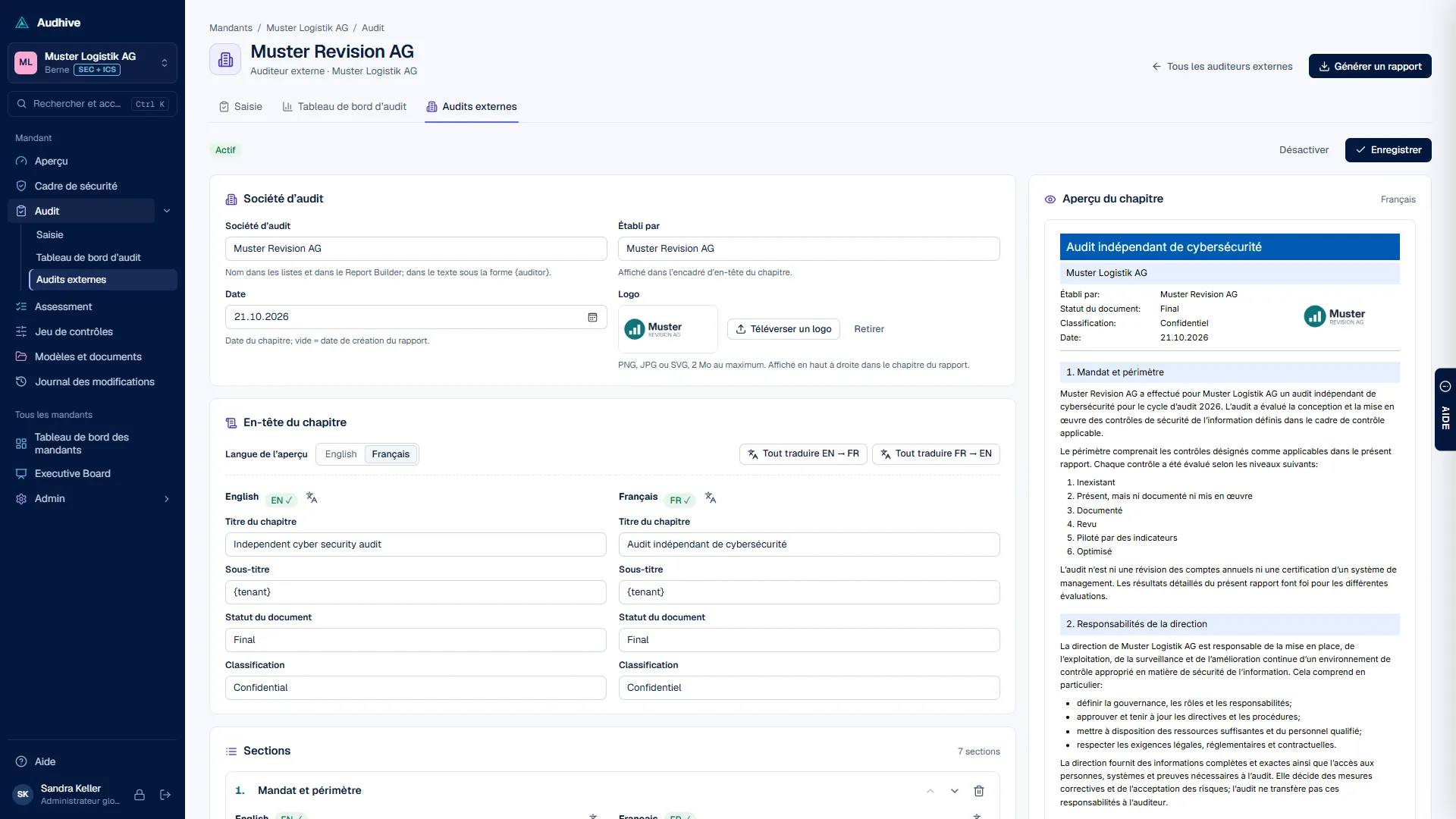
Une société d’audit externe fournit son propre chapitre au rapport d’audit – géré dans Audhive, en allemand, anglais, français et italien.

Saisir la société d’audit
Sous Audit › Audits externes, pour chaque mandant: vide, avec des sections standard ou repris d’un autre mandant, logo compris. Plusieurs sociétés d’audit sont possibles, une seule est active.

Rédiger le chapitre en plusieurs langues
En-tête, logo et sections avec aperçu en direct comme dans le PDF. Avec une clé IA, Audhive traduit automatiquement les sections et signale les textes manquants, obsolètes et traduits automatiquement.
L’auditeur gère lui-même son chapitre
Avec le rôle «Auditeur externe», la société d’audit ne voit que les entrées qui lui sont attribuées et modifie elle-même l’en-tête, les sections, le logo et la traduction – sans accès au reste de l’audit.
Dans le rapport
Le bloc «Auditeur externe» du Report Builder insère dans le rapport le chapitre de la société d’audit active – dans la langue du rapport, avec table des matières et signets.

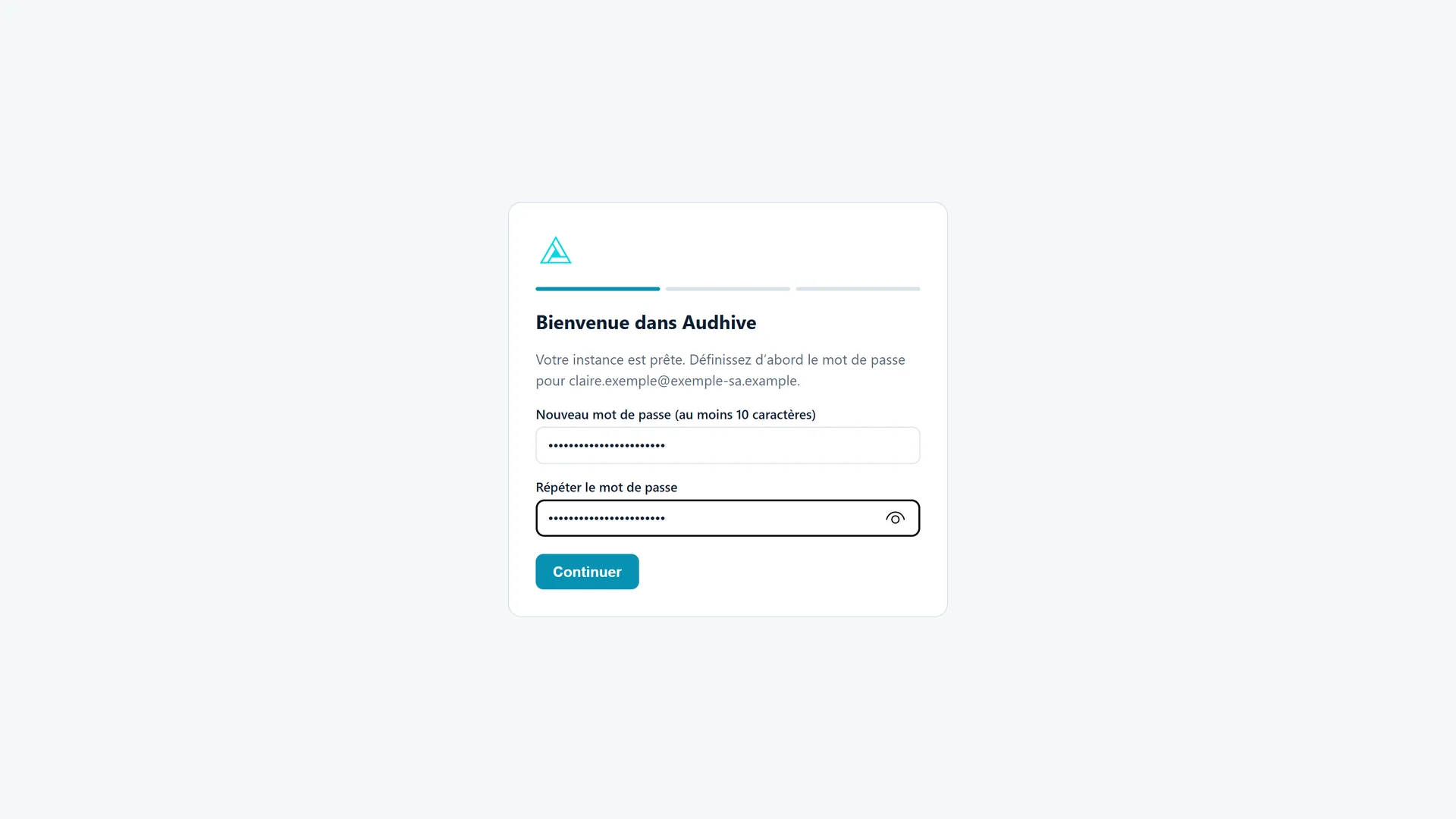
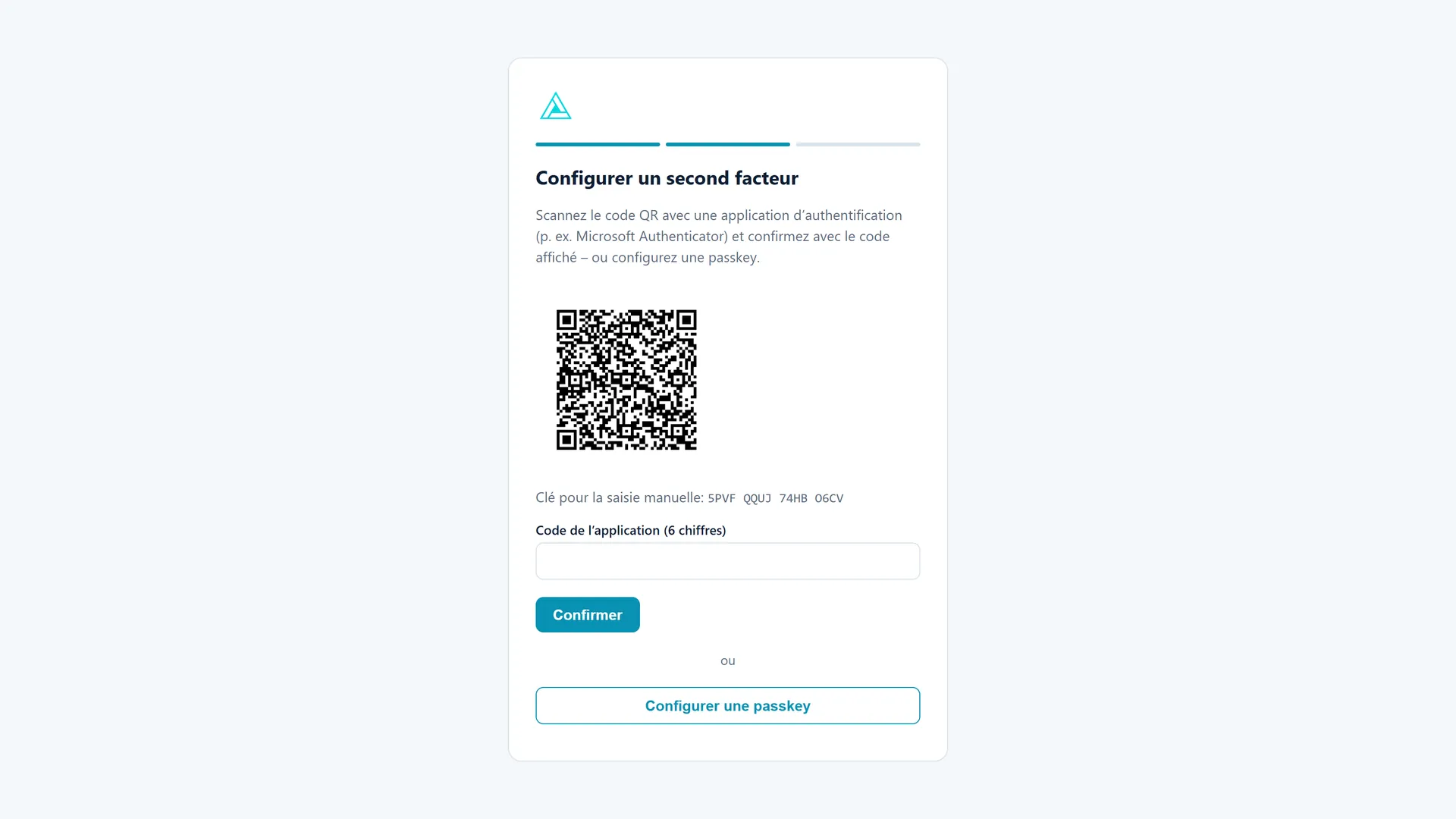
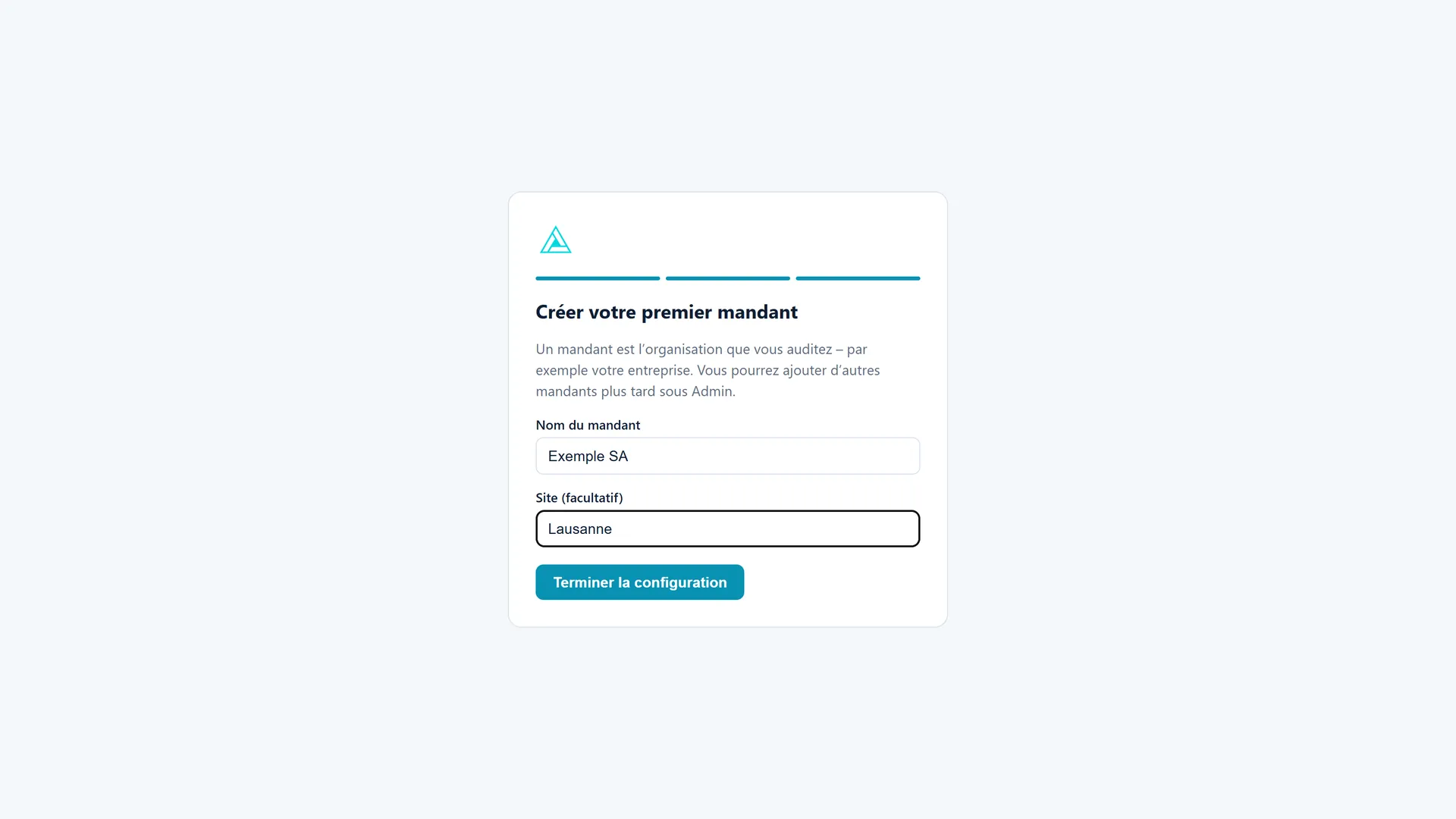
De la commande au premier mandant en quelques minutes – l’instance cloud est configurée automatiquement.
Commander
Choisir le mode, la facturation et l’adresse de votre instance (p. ex. votreentreprise.audhive.io) sur www.it-sb.ch et payer. L’instance est créée avec sa propre base de données; l’e-mail de bienvenue contient un lien de configuration valable 72 heures.

Définir le mot de passe
Le lien ouvre la page de bienvenue de votre instance: choisissez un mot de passe d’au moins 10 caractères.

Deuxième facteur
Scanner le code QR avec une application d’authentification et confirmer le code – ou configurer une passkey.

Premier mandant
Nom et site de l’organisation que vous auditez. D’autres mandants suivront plus tard sous Admin.

C’est parti
Vous êtes connecté. Le tableau de bord montre ce qui manque encore – par exemple le jeu de contrôles du nouveau mandant. Continuez avec les utilisateurs et les rôles.

Ajouter des contrôles, des directives et des références ISO à une bibliothèque existante – vérifiés avant toute modification.
Préparer le fichier
Sous Admin › Importation / exportation, télécharger le modèle «Importation combinée» ou exporter la bibliothèque et ajouter de nouvelles lignes – CSV avec virgule, point-virgule ou tabulation, UTF-8 ou Windows-1252.

Vérifier le fichier
Audhive vérifie les champs obligatoires, les longueurs, les références et les doublons – dans le fichier et par rapport à la bibliothèque. Les erreurs sont listées avec numéro de ligne et motif; les entrées existantes sont reconnues et ignorées.
Compléter
Seul un fichier sans erreur est importé: nouvelles directives, références ISO, contrôles et traductions (allemand, français, italien) en une seule étape. Les entrées existantes ne sont jamais modifiées. Vous définissez ensuite dans le jeu de contrôles quels mandants utilisent les nouveaux contrôles.

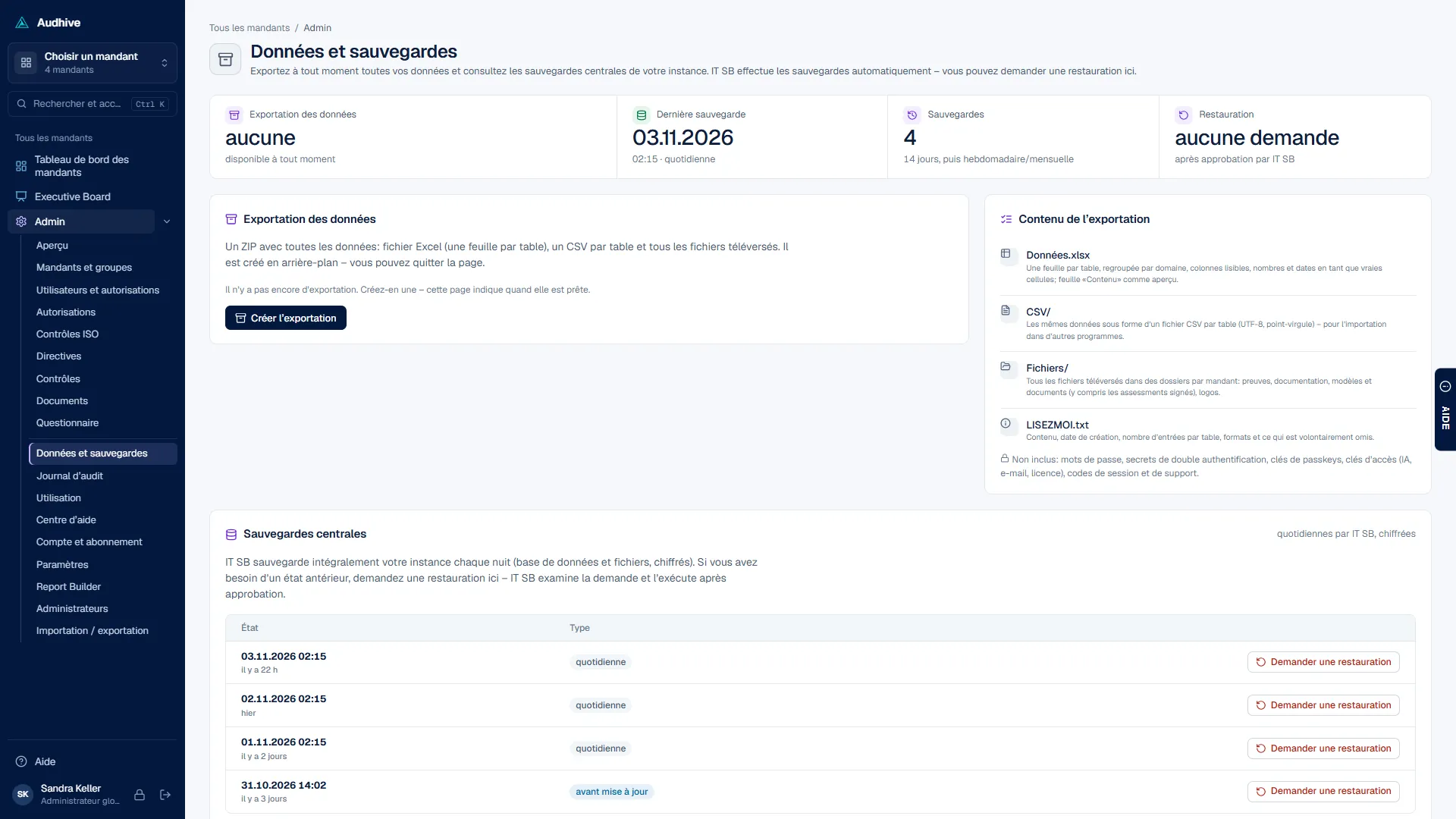
Vos données vous appartiennent: exportez-les intégralement à tout moment. Dans le cloud, nous sauvegardons en outre chaque instance chaque nuit.

Tout exporter
Un ZIP avec un fichier Excel (une feuille par table), un CSV par table et tous les fichiers téléversés. Les mots de passe, les secrets du deuxième facteur et les clés d’accès n’y figurent pas. Les administrateurs globaux le lancent; il s’exécute en arrière-plan.
Sauvegarde nocturne (cloud)
Nous sauvegardons chaque nuit, sous forme chiffrée, la base de données et les fichiers de chaque instance – les 14 derniers jours, plus des états hebdomadaires et mensuels. Vous les voyez sous Admin › Données et sauvegardes.
Demander une restauration (cloud)
Choisir une sauvegarde et ajouter une note – nous examinons la demande et restaurons après validation. En mode auto-hébergé, vous sauvegardez sous Admin › Sauvegarde, également sous forme de tâche planifiée.
Parcourir vous-même les processus
La démo contient quatre mandants fictifs avec évaluations, demandes de données et questionnaire.