
Processi in Audhive
Ecco come si lavora con Audhive: prima il ciclo di audit, dal set di controlli al rapporto, poi i principali processi nel dettaglio – ogni volta con le schermate che vedrà.
Un audit in sei passi
Dal set di controlli fino al rapporto per la direzione. Faccia clic su un’immagine per ingrandirla.
-
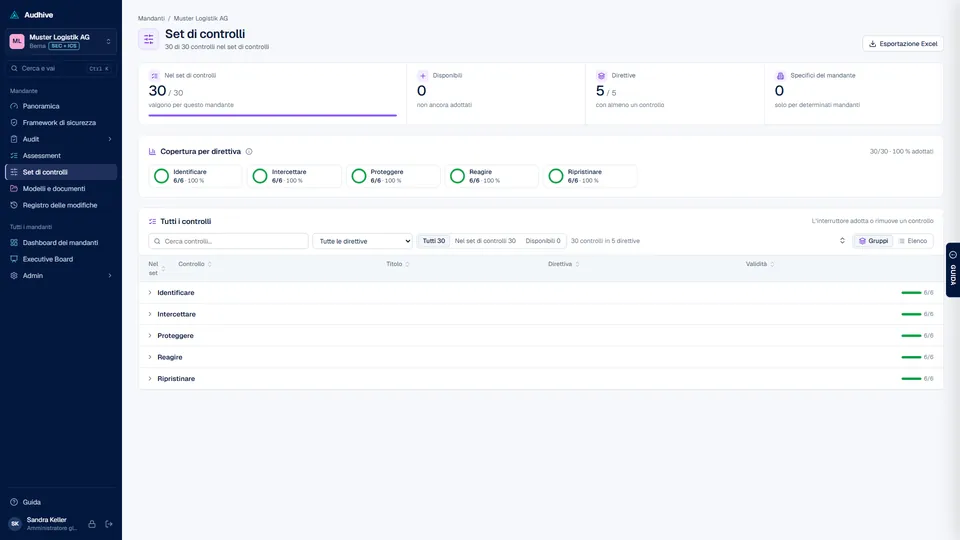
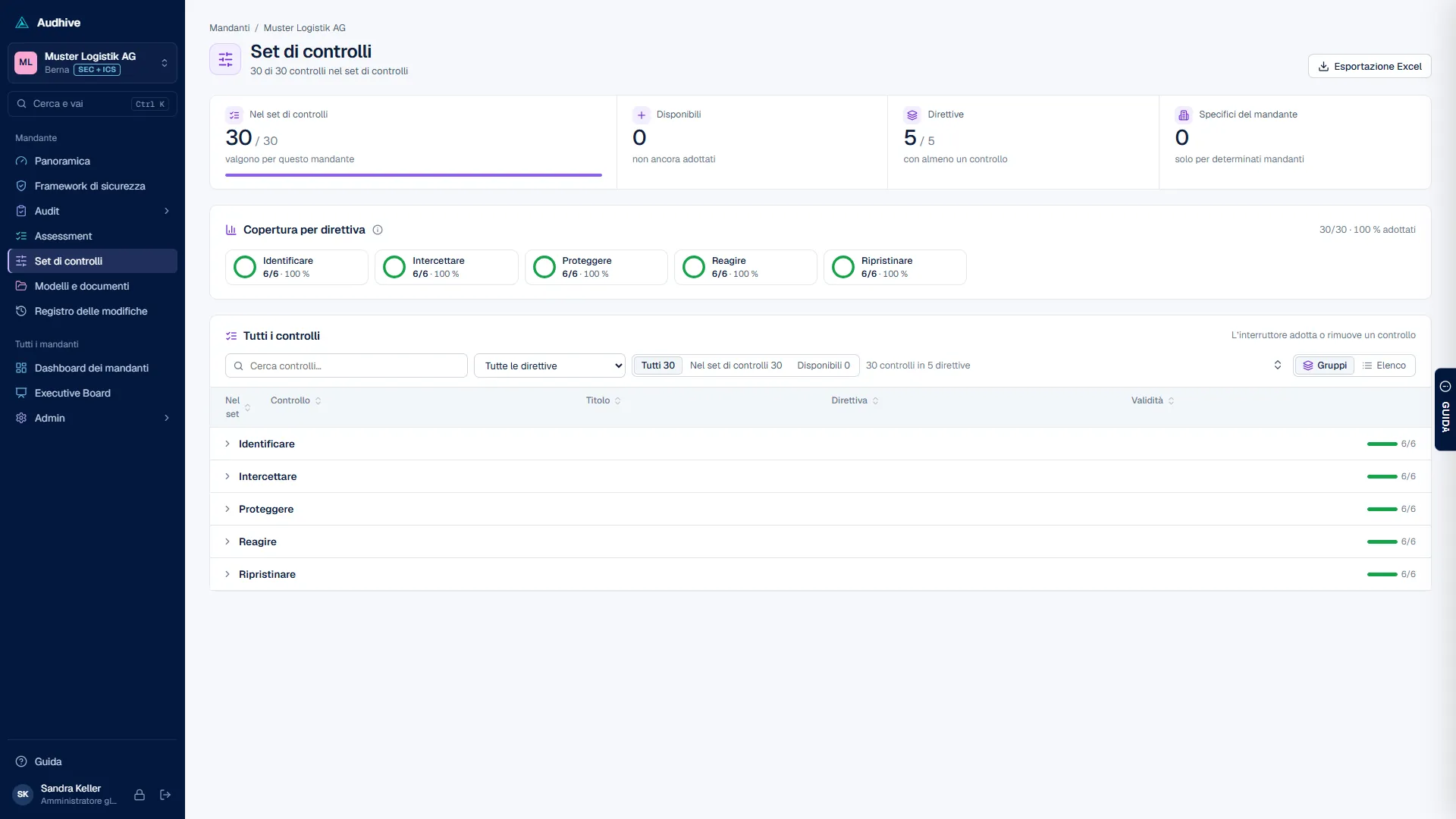
Definire il perimetro
Caricare ISO/IEC 27001:2022 o lo standard minimo TIC 2023 durante il setup, oppure portare il proprio framework in formato CSV. Nel set di controlli Lei stabilisce per ogni mandante quali controlli si applicano – la copertura per direttiva mostra a colpo d’occhio cosa rientra nel perimetro.
-
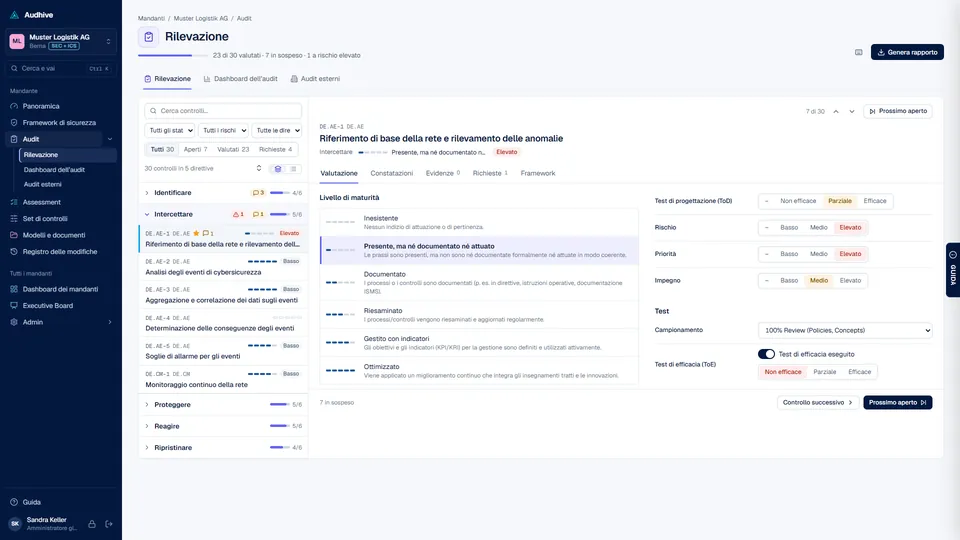
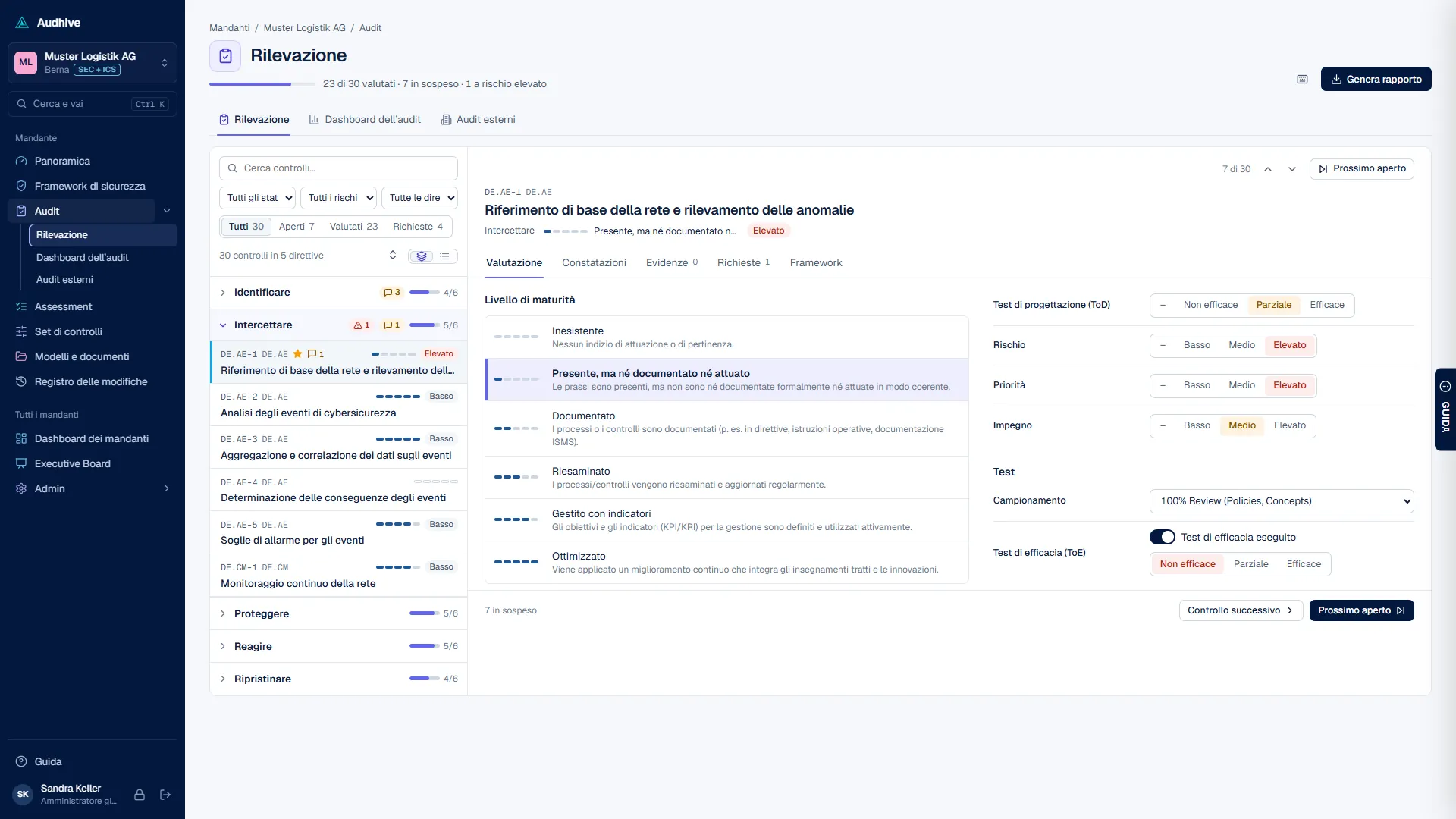
Valutare ogni controllo
A sinistra i controlli per direttiva, con avanzamento, rischi elevati e richieste aperte. A destra Lei valuta maturità, progettazione, efficacia e rischio e registra le constatazioni. Evidenze e richieste si trovano nella stessa visualizzazione.
-
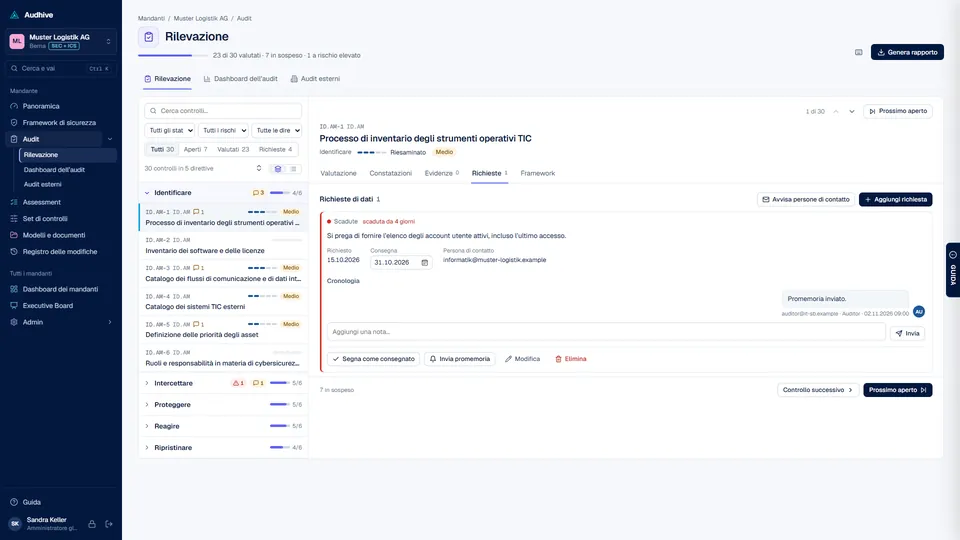
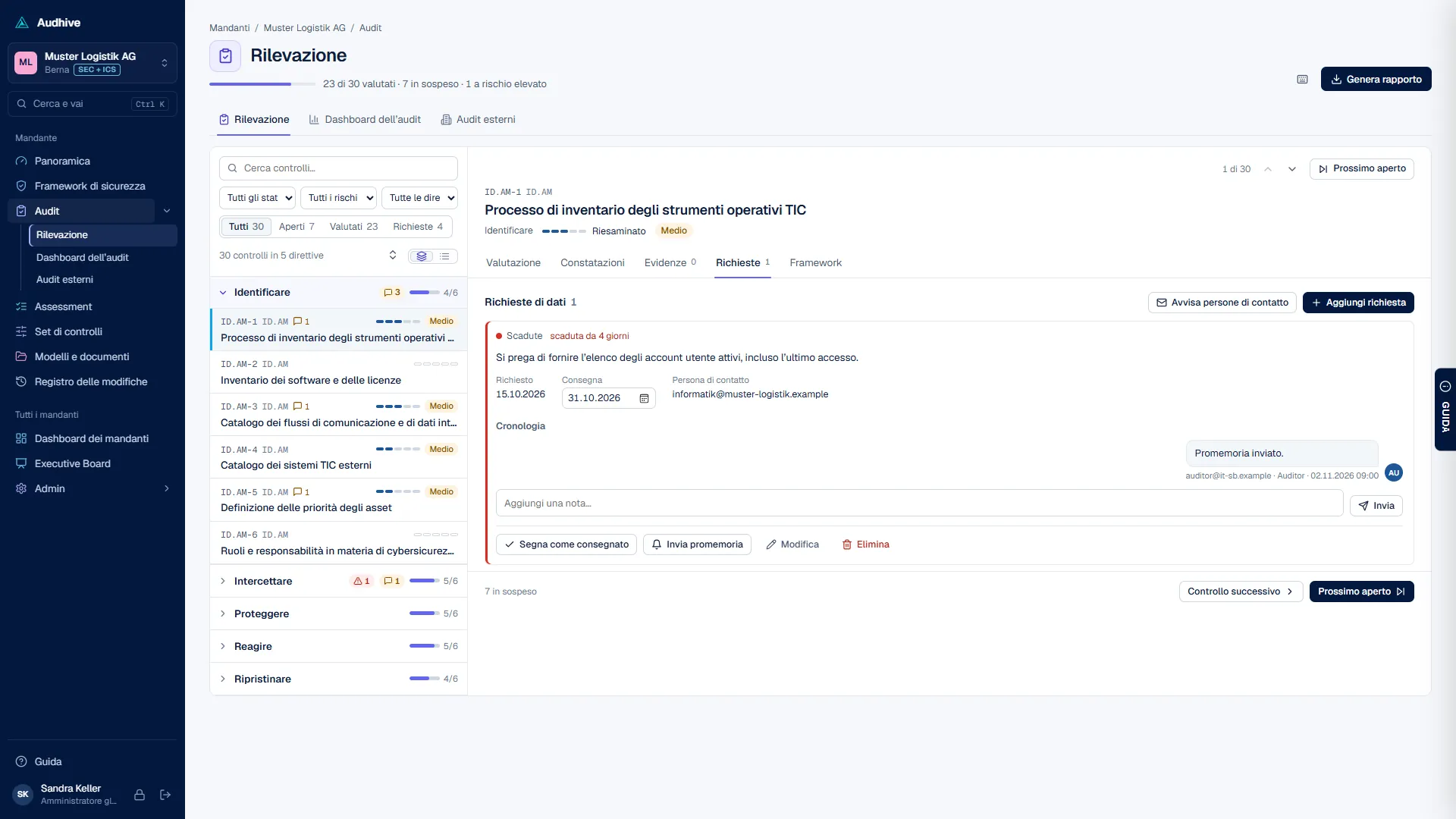
Richiedere le evidenze mancanti
Una richiesta di dati con scadenza viene inviata alla persona responsabile. Note e cronologia restano legate al controllo; Audhive invia promemoria e Lei contrassegna le consegne come consegnate e le accetta o le respinge.
-

Mantenere la visione d’insieme
La dashboard dell’audit mostra avanzamento, maturità media, rischi e lo stato di tutte le richieste di dati – e indica i prossimi passi: richieste scadute, consegne da accettare, controlli ancora aperti.
-

Vedere a che punto si è
La panoramica confronta in un grafico radar la maturità per direttiva con l’obiettivo, con stato, dichiarazione di applicabilità e rischi aperti. Ogni grafico ha un pulsante informativo che spiega cosa mostra e come viene calcolato.
-

Riferire alla direzione
«Genera rapporto» crea il rapporto di audit in PDF in tedesco, inglese, francese o italiano – con un ZIP di tutte le evidenze. I rapporti personalizzati provengono dal Report Builder, il confronto di tutti i mandanti dall’Executive Board.


I processi nel dettaglio
Ecco come si svolgono i principali processi in Audhive – passo dopo passo, con le schermate che vedrà. Faccia clic su un’immagine per ingrandirla.
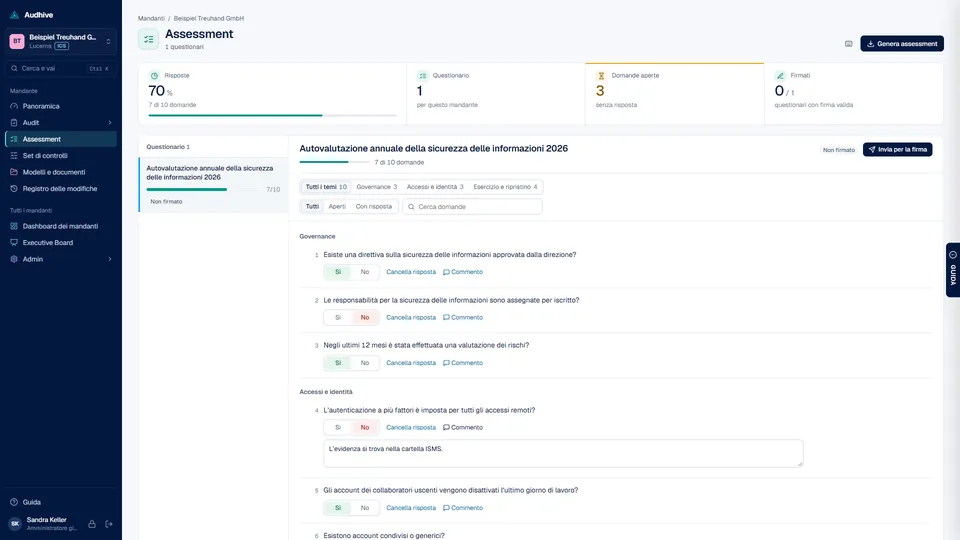
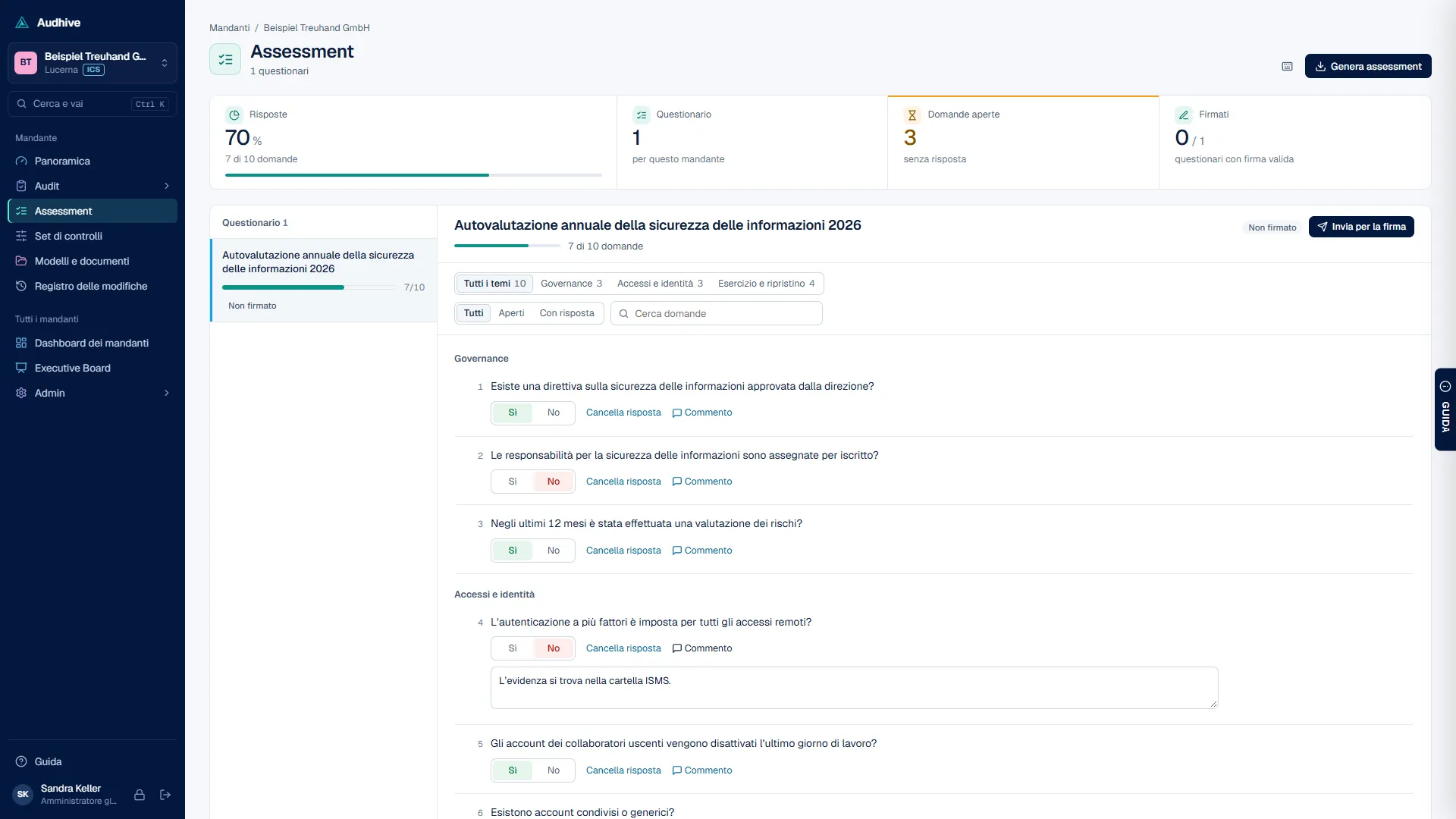
Autovalutazioni per il sistema di controllo interno (SCI): questionari per tema, compilati per ogni mandante e firmati dai responsabili.
Compilare il questionario
Sì o no per ogni domanda, con un commento se necessario. Temi come segmenti, filtri per domande aperte e con risposta, avanzamento per questionario.
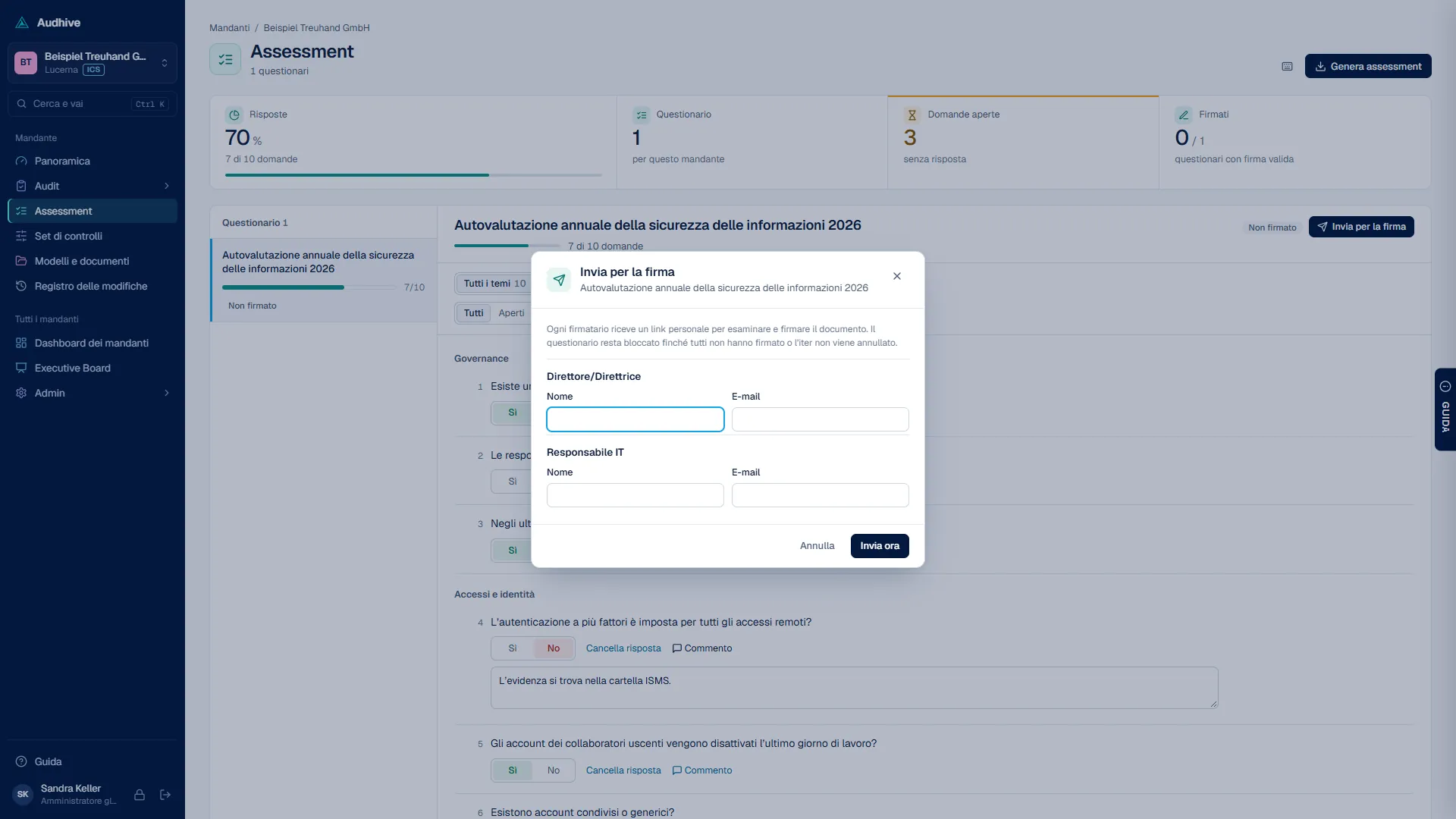
Inviare per la firma
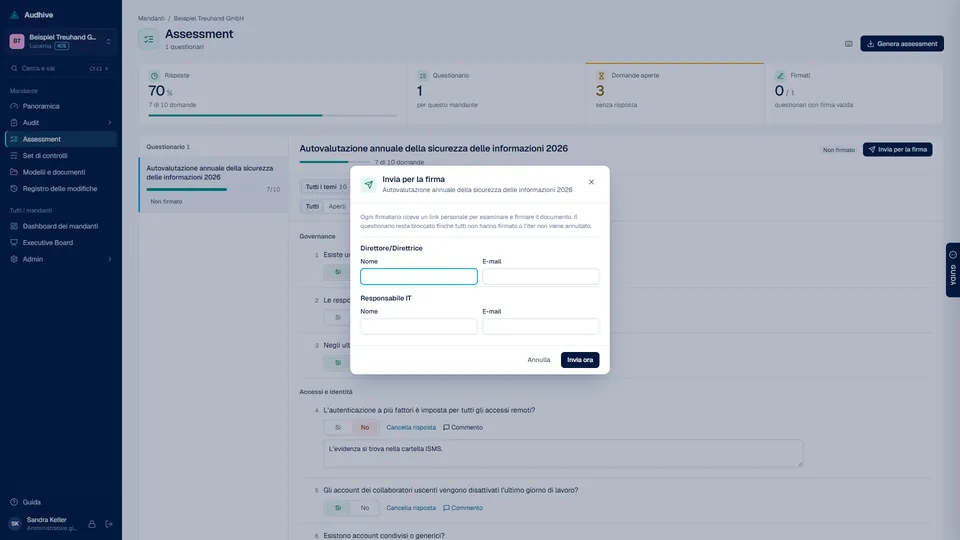
Inserire nome ed e-mail per ogni funzione di firmatario – ad esempio direzione generale e responsabile della sicurezza delle informazioni. Ogni persona riceve un link personale per verificare e firmare.
Firmato e bloccato
Finché tutti non hanno firmato o l’iter non viene interrotto, il questionario resta bloccato. Lei vede lo stato, può inviare promemoria – e genera l’assessment in PDF.
Oltre al rapporto di audit standard, Lei compone per ogni mandante rapporti propri a partire da blocchi – e li genera in tedesco, inglese, francese o italiano.
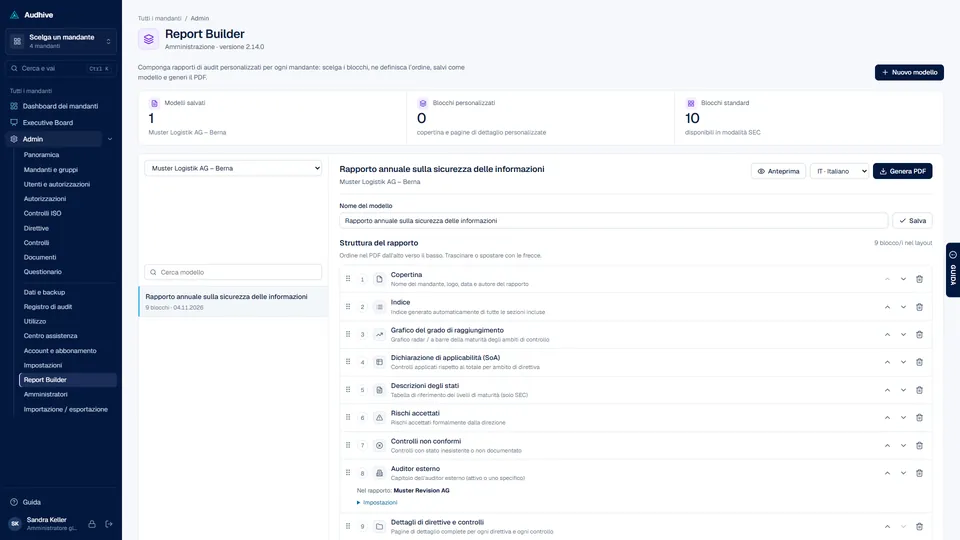
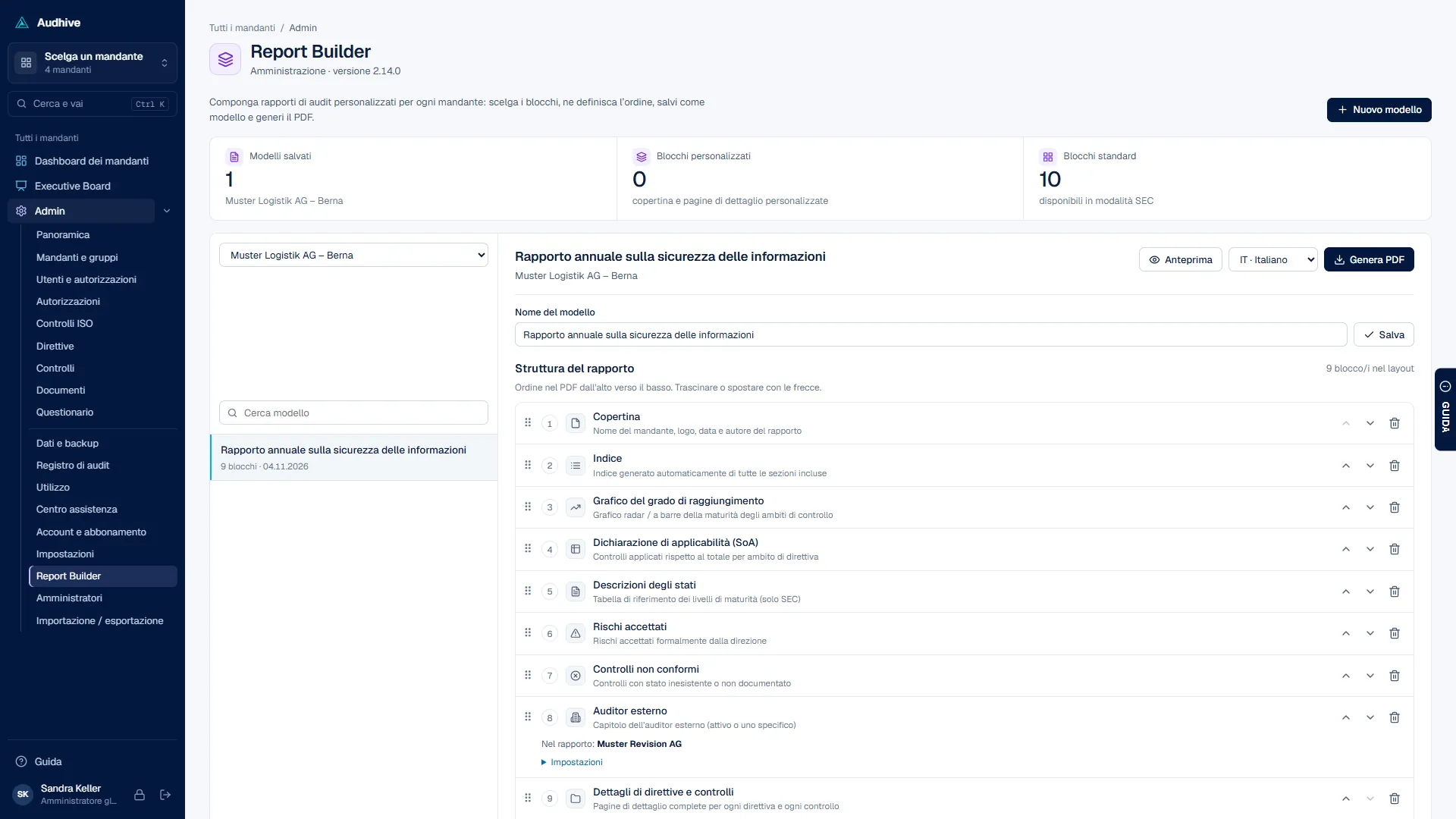
Comporre un modello
Scegliere i blocchi – frontespizio, indice, grafico del grado di adempimento, dichiarazione di applicabilità, descrizioni dello stato, rischi accettati, controlli non conformi e prioritari, direttive e dettagli dei controlli, auditor esterno –, ordinarli e salvare il modello.
Impostazioni per blocco
I blocchi hanno impostazioni proprie: elencare o meno evidenze e documentazione nei dettagli dei controlli; per il capitolo dell’auditor esterno quale società di revisione, una nuova pagina, un riquadro di intestazione e la numerazione. Sono possibili varianti proprie del frontespizio e delle pagine di dettaglio.
-
Scegliere la lingua, generare il PDF
Tedesco, inglese, francese o italiano, indipendentemente dalla lingua della Sua interfaccia; nel Report Builder prima con un’anteprima. Il rapporto di audit standard è accompagnato da un ZIP di tutte le evidenze.
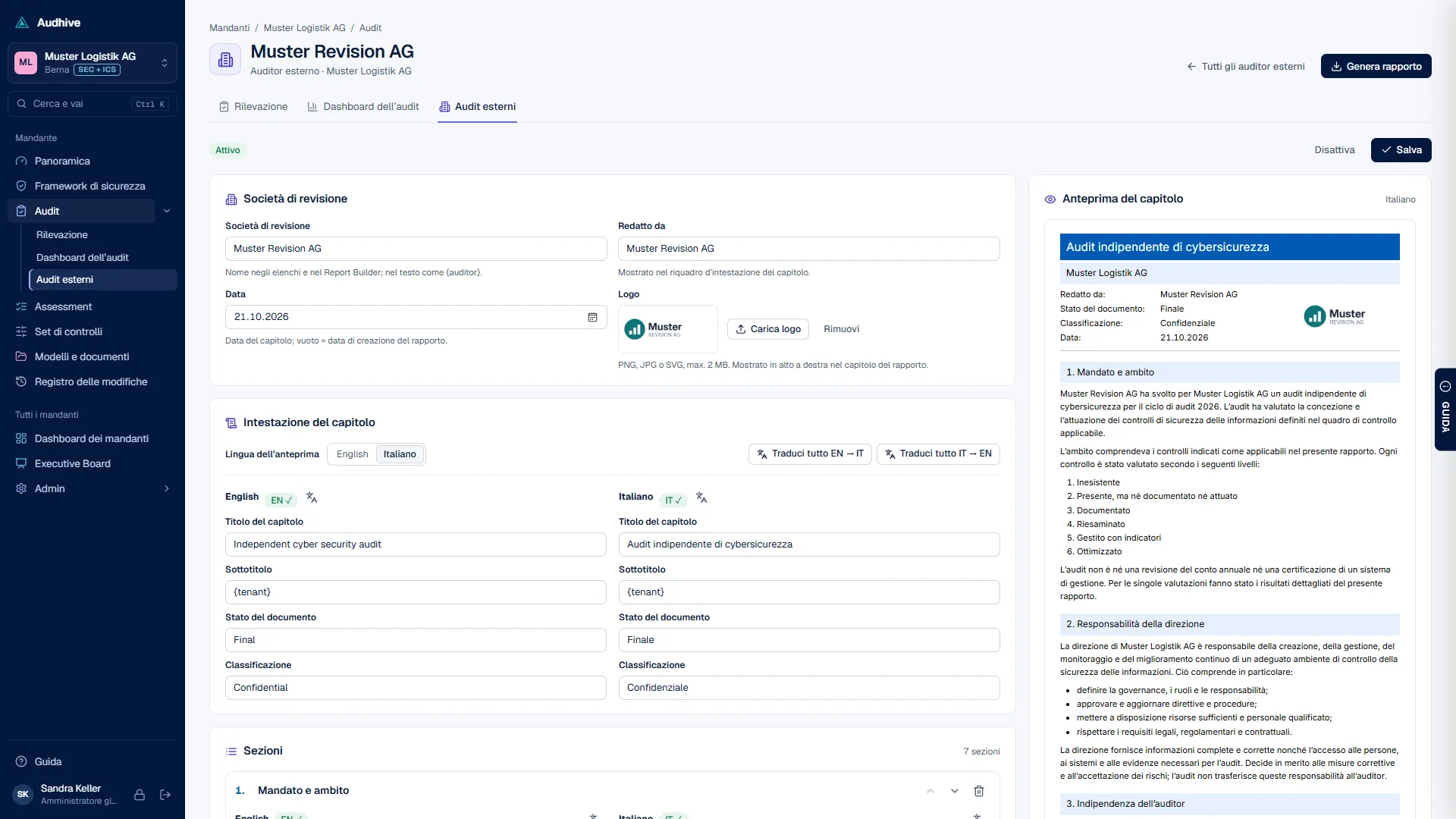
Una società di revisione esterna fornisce il proprio capitolo per il rapporto di audit – gestito in Audhive, in tedesco, inglese, francese e italiano.

Registrare la società di revisione
In Audit › Audit esterni per ogni mandante: vuoto, con sezioni standard o ripreso da un altro mandante, logo incluso. Sono possibili più società di revisione, una è attiva.

Redigere il capitolo in più lingue
Intestazione, logo e sezioni con anteprima in tempo reale come nel PDF. Con una chiave IA, Audhive traduce automaticamente le sezioni e segnala i testi mancanti, obsoleti e tradotti automaticamente.
L’auditor gestisce in autonomia
Con il ruolo «Auditor esterno» la società di revisione vede solo le voci a essa assegnate e modifica autonomamente intestazione, sezioni, logo e traduzione – senza accesso al resto dell’audit.
Nel rapporto
Il blocco «Auditor esterno» del Report Builder inserisce nel rapporto il capitolo della società di revisione attiva – nella lingua del rapporto, con indice e segnalibri.

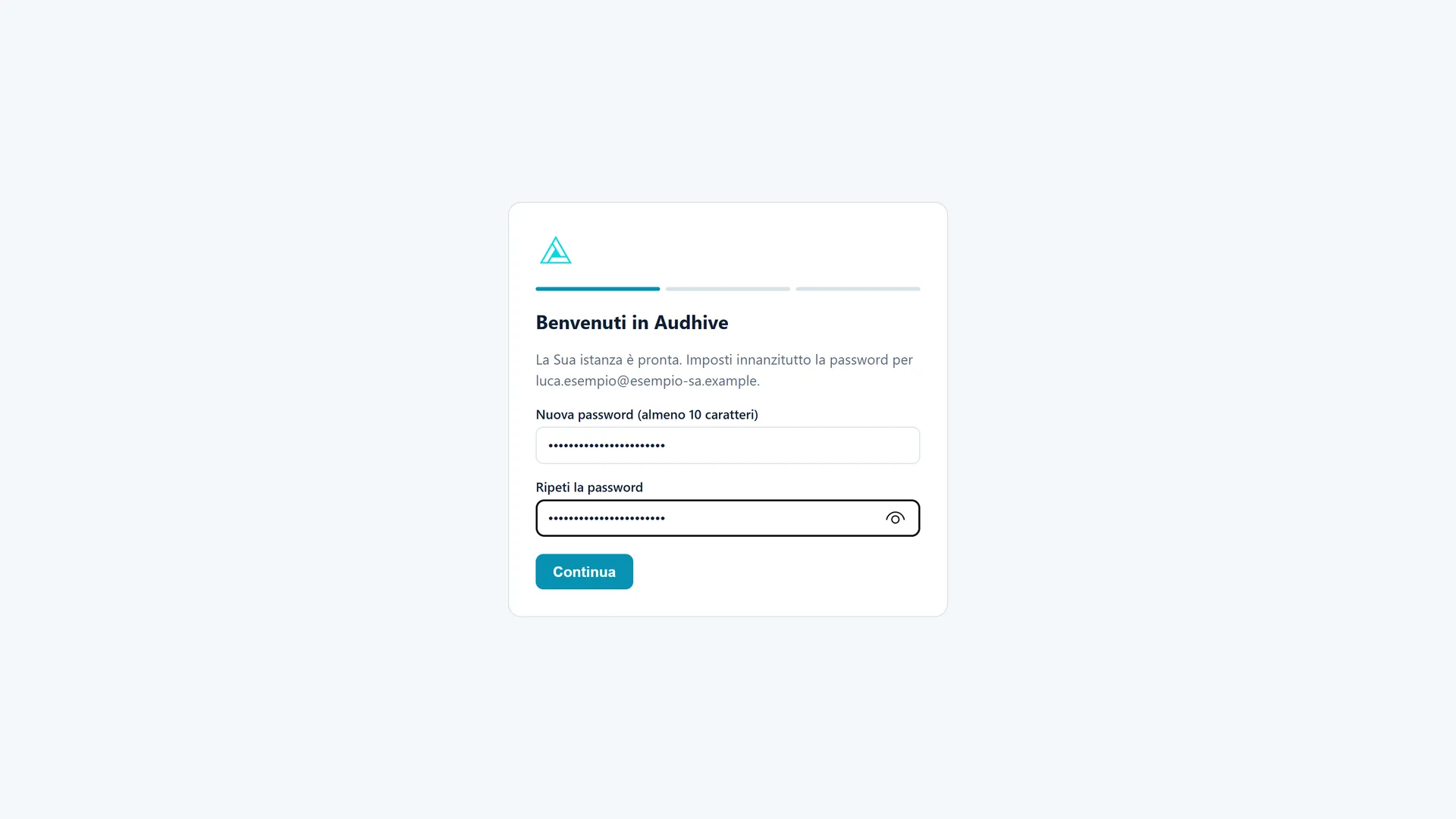
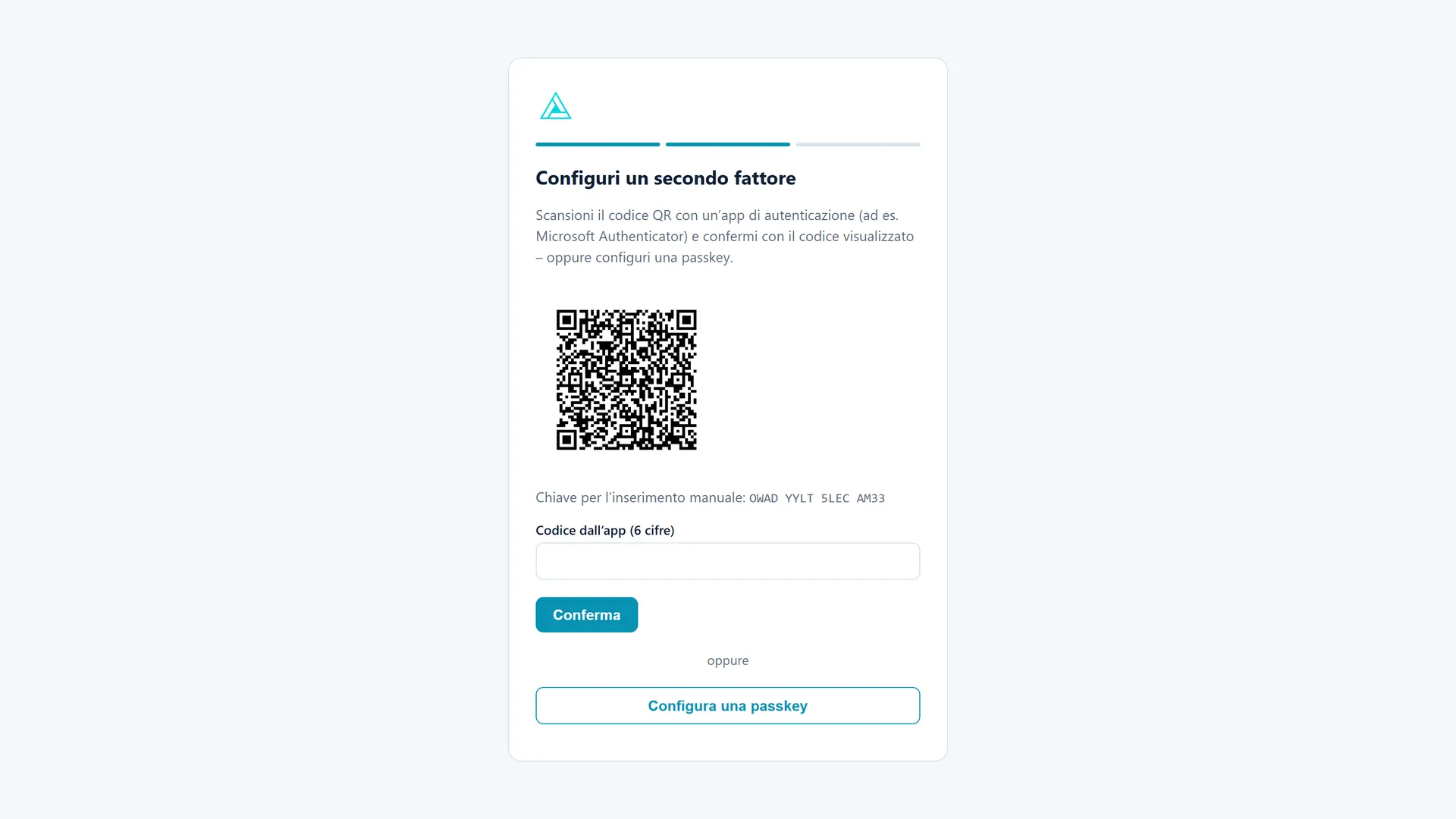
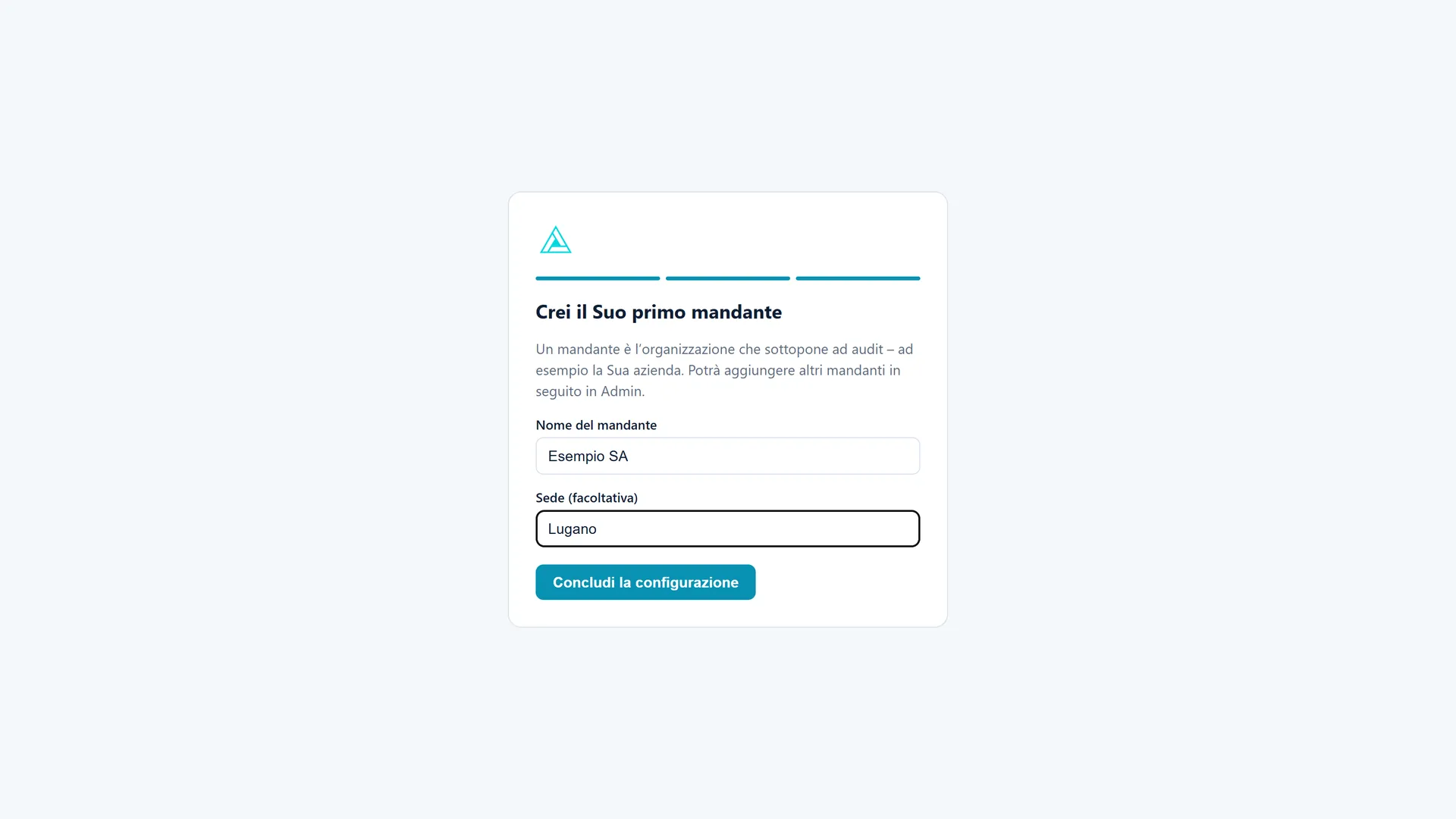
Dall’ordine al primo mandante in pochi minuti – l’istanza cloud viene configurata automaticamente.
Ordinare
Scegliere modalità, fatturazione e indirizzo della Sua istanza (ad es. suaazienda.audhive.io) su www.it-sb.ch e pagare. L’istanza viene creata con un proprio database; l’e-mail di benvenuto contiene un link di configurazione valido 72 ore.

Impostare la password
Il link apre la pagina di benvenuto della Sua istanza: scelga una password di almeno 10 caratteri.

Secondo fattore
Scansionare il codice QR con un’app di autenticazione e confermare il codice – oppure configurare una passkey.

Primo mandante
Nome e sede dell’organizzazione sottoposta ad audit. Altri mandanti si aggiungono in seguito in Admin.

Si parte
Lei ha effettuato l’accesso. La dashboard mostra cosa manca ancora – ad esempio il set di controlli del nuovo mandante. Si prosegue con utenti e ruoli.

Aggiungere controlli, direttive e riferimenti ISO a una libreria esistente – verificati prima di qualsiasi modifica.
Preparare il file
In Admin › Importazione / esportazione scaricare il modello «Importazione combinata» oppure esportare la libreria e aggiungere nuove righe – CSV con virgola, punto e virgola o tabulazione, UTF-8 o Windows-1252.

Verificare il file
Audhive verifica campi obbligatori, lunghezze, riferimenti e duplicati – nel file e rispetto alla libreria. Gli errori sono elencati con numero di riga e motivo; le voci esistenti vengono riconosciute e saltate.
Integrare
Viene importato solo un file senza errori: nuove direttive, riferimenti ISO, controlli e traduzioni (tedesco, francese, italiano) in un unico passo. Le voci esistenti non vengono mai modificate. Poi Lei stabilisce nel set di controlli quali mandanti utilizzano i nuovi controlli.

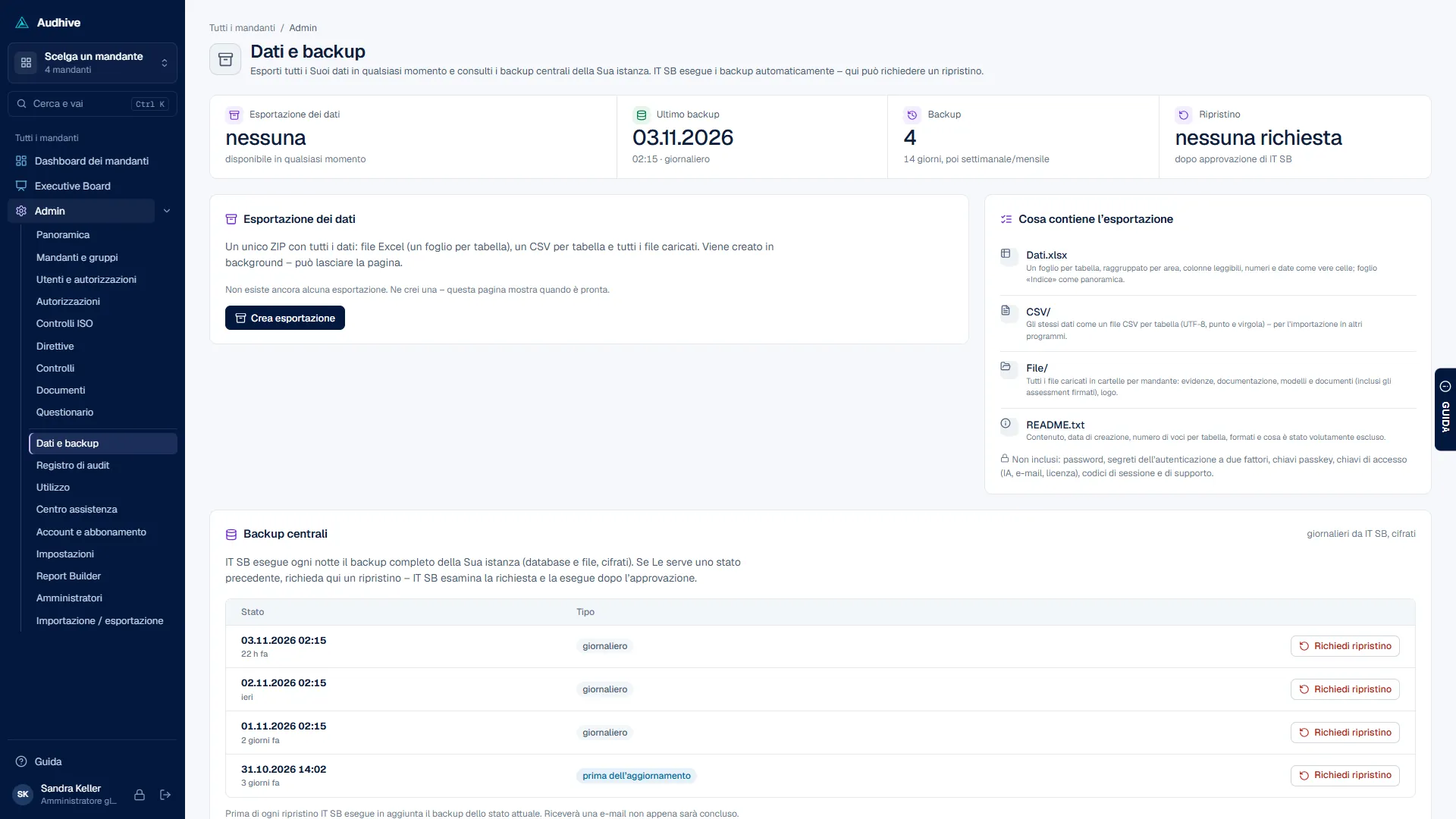
I Suoi dati Le appartengono: li esporti integralmente in qualsiasi momento. Nel cloud eseguiamo inoltre ogni notte il backup di ogni istanza.

Esportare tutto
Un file ZIP con un file Excel (un foglio per tabella), un CSV per tabella e tutti i file caricati. Password, segreti del secondo fattore e chiavi di accesso non sono inclusi. Lo avviano gli amministratori globali; viene eseguito in background.
Backup notturno (cloud)
Ogni notte eseguiamo un backup cifrato di database e file di ogni istanza – gli ultimi 14 giorni, più stati settimanali e mensili. Li trova in Admin › Dati e backup.
Richiedere un ripristino (cloud)
Scegliere un backup e aggiungere una nota – esaminiamo la richiesta e ripristiniamo dopo l’approvazione. In sede (self-hosted) il backup si esegue in Admin › Backup, anche come attività pianificata.
Provare i processi di persona
La demo contiene quattro mandanti fittizi con valutazioni, richieste di dati e questionario.