
Abläufe in Audhive
So arbeiten Sie mit Audhive: zuerst der Audit-Zyklus vom Control-Set bis zum Bericht, danach die wichtigsten Prozesse im Detail – jeweils mit den Ansichten, die Sie dabei sehen.
Ein Audit in sechs Schritten
Vom Control-Set bis zum Bericht an die Geschäftsleitung. Ein Klick auf ein Bild vergrössert es.
-
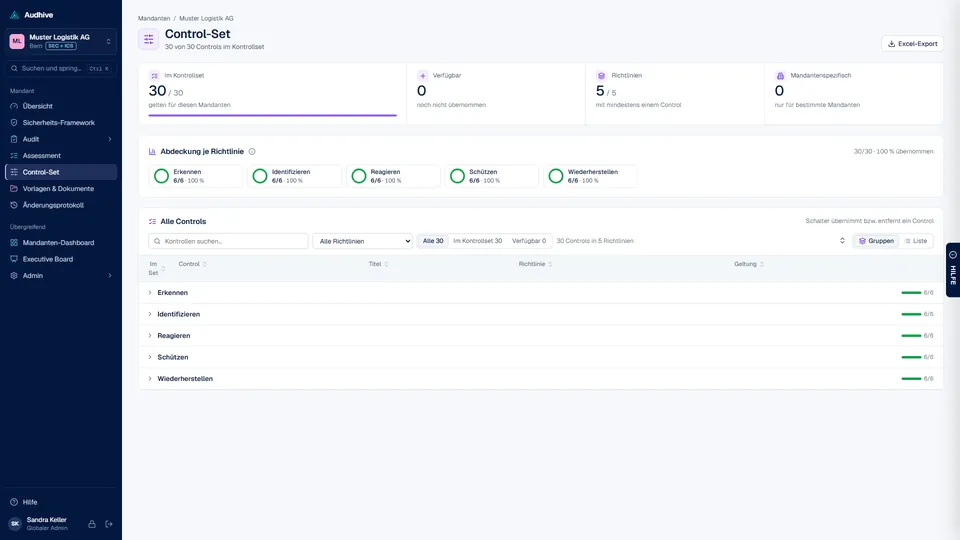
Umfang festlegen
ISO/IEC 27001:2022 oder den IKT-Minimalstandard 2023 im Setup laden oder das eigene Framework als CSV mitbringen. Im Control-Set legen Sie je Mandant fest, welche Controls gelten – die Abdeckung je Richtlinie zeigt auf einen Blick, was im Umfang ist.
-
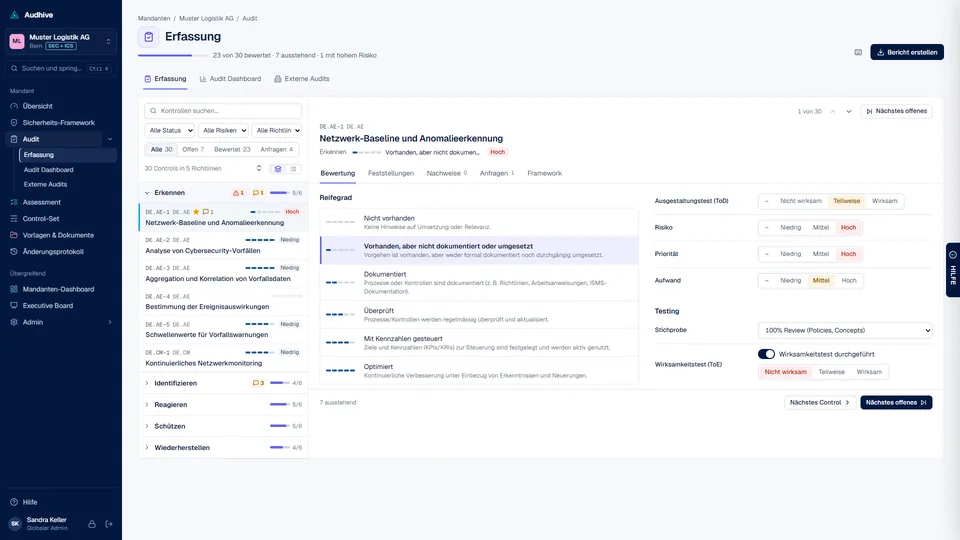
Jedes Control bewerten
Links die Controls nach Richtlinie, mit Fortschritt, hohen Risiken und offenen Anfragen. Rechts bewerten Sie Reifegrad, Ausgestaltung, Wirksamkeit und Risiko und halten Feststellungen fest. Nachweise und Anfragen liegen in derselben Ansicht.
-
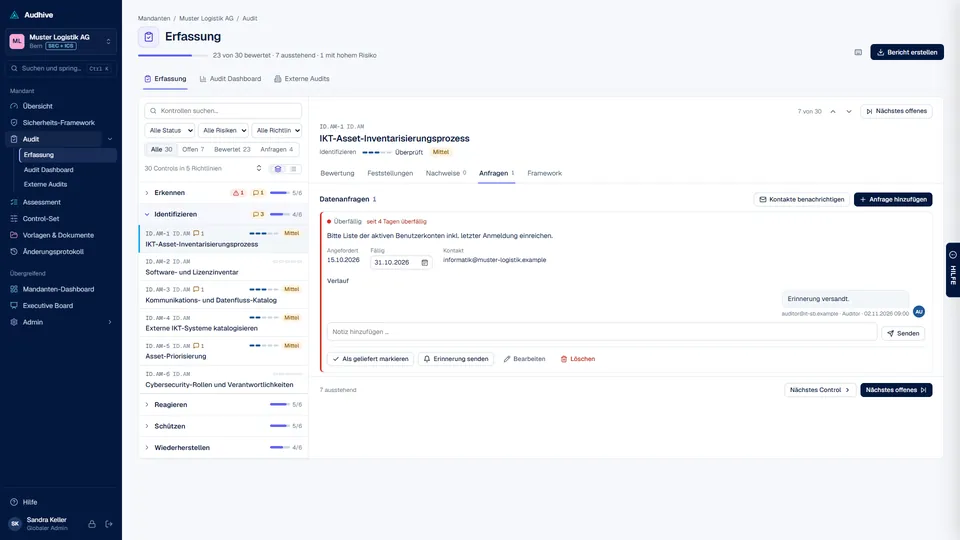
Fehlende Nachweise anfordern
Eine Datenanfrage mit Fälligkeit geht an die verantwortliche Person. Notizen und Verlauf bleiben beim Control; Audhive verschickt Erinnerungen, und Sie markieren Lieferungen als geliefert und nehmen sie an oder weisen sie zurück.
-

Den Überblick behalten
Das Audit-Dashboard zeigt Fortschritt, durchschnittlichen Reifegrad, Risiken und den Stand aller Datenanfragen – und nennt die nächsten Schritte: überfällige Anfragen, Lieferungen zur Abnahme, noch offene Controls.
-

Sehen, wo Sie stehen
Die Übersicht vergleicht den Reifegrad je Richtlinie im Netzdiagramm mit dem Ziel, dazu Status, Erklärung zur Anwendbarkeit und offene Risiken. Jedes Diagramm hat einen Info-Knopf, der erklärt, was es zeigt und wie es berechnet wird.
-

An die Geschäftsleitung berichten
„Bericht erstellen“ erzeugt den Audit-Bericht als PDF auf Deutsch, Englisch, Französisch oder Italienisch – mit einem ZIP aller Nachweise. Eigene Berichte kommen aus dem Report Builder, der Vergleich aller Mandanten aus dem Executive Board.


Prozesse im Detail
So laufen die wichtigsten Prozesse in Audhive – Schritt für Schritt, mit den Ansichten, die Sie dabei sehen. Ein Klick auf ein Bild vergrössert es.
Selbstbeurteilungen für das interne Kontrollsystem (IKS): Fragebögen nach Themen, je Mandant beantwortet und von den Verantwortlichen unterschrieben.
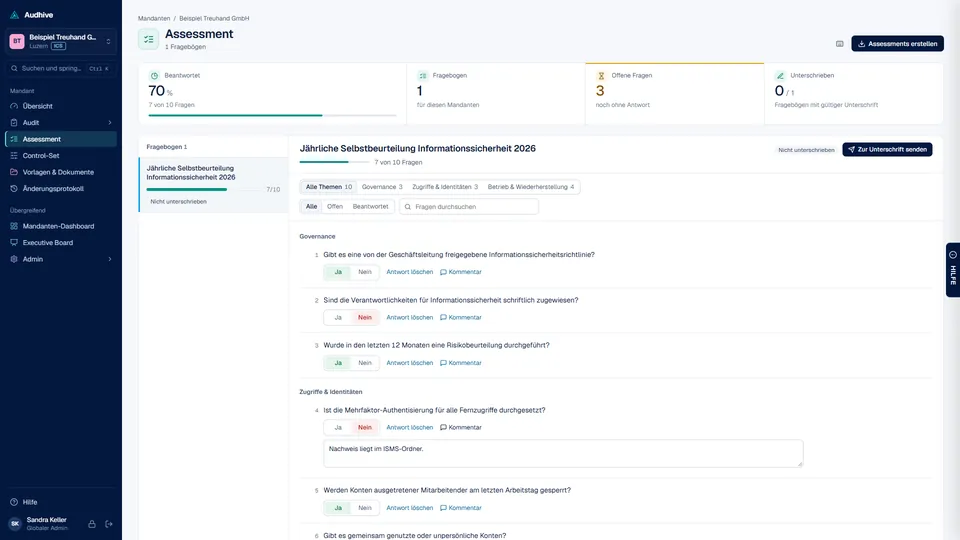
Fragebogen beantworten
Ja oder Nein je Frage, bei Bedarf mit Kommentar. Themen als Segmente, Filter für offene und beantwortete Fragen, Fortschritt je Fragebogen.
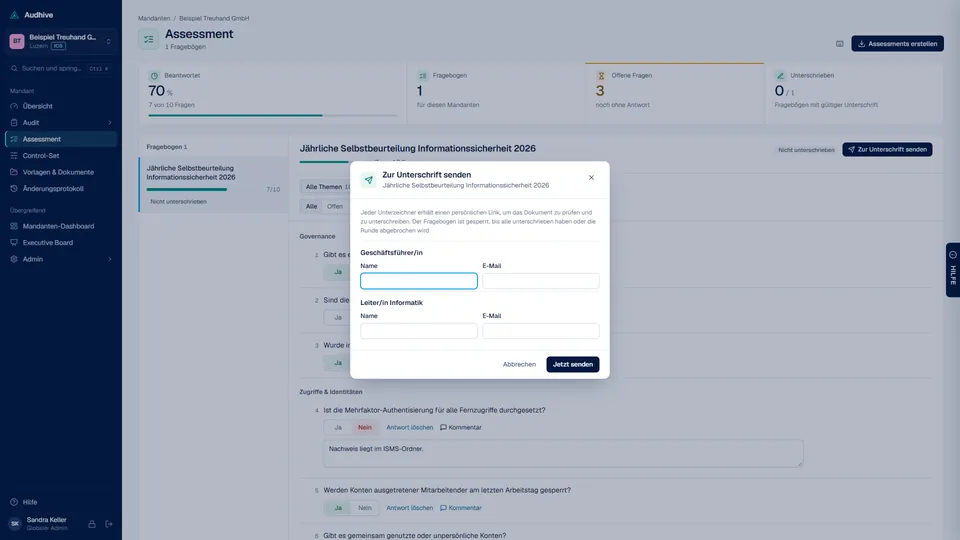
Zur Unterschrift senden
Name und E-Mail je Unterzeichner-Funktion eintragen – zum Beispiel Geschäftsführung und Informationssicherheitsbeauftragte. Jede Person erhält einen persönlichen Link zum Prüfen und Unterschreiben.
Unterschrieben und gesperrt
Bis alle unterschrieben haben oder die Runde abgebrochen wird, ist der Fragebogen gesperrt. Sie sehen den Stand, können erinnern – und erstellen das Assessment als PDF.


Neben dem Standard-Auditbericht stellen Sie je Mandant eigene Berichte aus Bausteinen zusammen – und erzeugen sie auf Deutsch, Englisch, Französisch oder Italienisch.
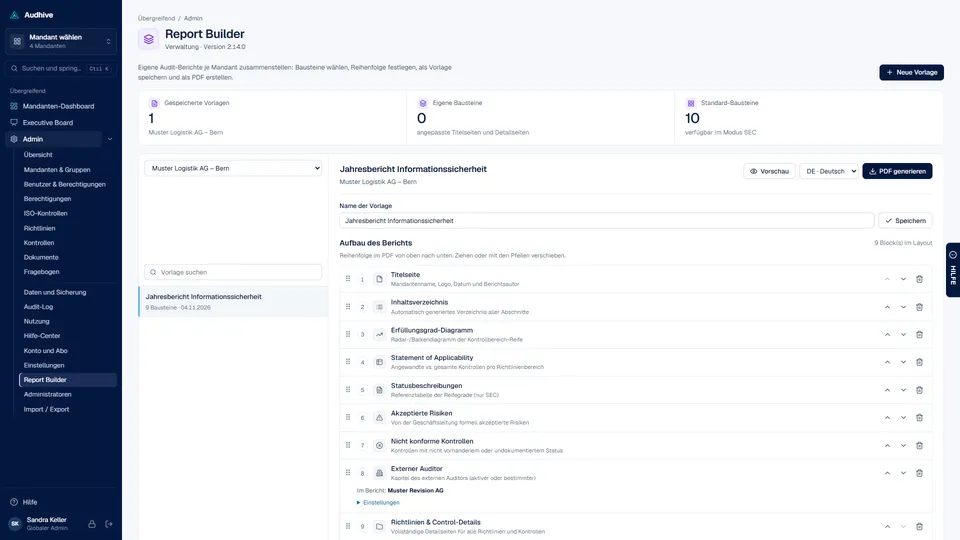
Vorlage zusammenstellen
Bausteine wählen – Titelseite, Inhaltsverzeichnis, Erfüllungsgrad-Diagramm, Statement of Applicability, Statusbeschreibungen, akzeptierte Risiken, nicht konforme und Fokus-Controls, Richtlinien und Control-Details, externer Auditor –, anordnen und als Vorlage speichern.
Einstellungen je Baustein
Bausteine haben eigene Einstellungen: Nachweise und Dokumentationen in den Control-Details auflisten oder nicht; beim Kapitel des externen Auditors welche Prüfgesellschaft, neue Seite, Kopf-Kasten und Nummerierung. Eigene Varianten von Titel- und Detailseiten sind möglich.
-
Sprache wählen, PDF erzeugen
Deutsch, Englisch, Französisch oder Italienisch, unabhängig von der Sprache Ihrer Oberfläche; im Report Builder zuerst mit Vorschau. Der Standard-Auditbericht kommt mit einem ZIP aller Nachweise.

Eine externe Prüfgesellschaft liefert ihr eigenes Kapitel zum Auditbericht – gepflegt in Audhive, auf Deutsch, Englisch, Französisch und Italienisch.

Prüfgesellschaft erfassen
Unter Audit › Externe Audits je Mandant: leer, mit Standardabschnitten oder von einem anderen Mandanten übernommen, samt Logo. Mehrere Prüfgesellschaften sind möglich, eine ist aktiv.

Kapitel mehrsprachig schreiben
Kopfangaben, Logo und Abschnitte mit Live-Vorschau wie im PDF. Mit einem KI-Schlüssel übersetzt Audhive die Abschnitte automatisch und kennzeichnet fehlende, veraltete und automatisch übersetzte Texte.
Der Auditor pflegt selbst
Mit der Rolle „Externer Auditor“ sieht die Prüfgesellschaft nur die ihr zugewiesenen Einträge und bearbeitet Kopf, Abschnitte, Logo und Übersetzung selbst – ohne Zugriff auf das übrige Audit.
In den Bericht
Der Baustein „Externer Auditor“ im Report Builder setzt das Kapitel der aktiven Prüfgesellschaft in den Bericht – in der Berichtssprache, mit Inhaltsverzeichnis und Lesezeichen.


Von der Bestellung bis zum ersten Mandanten in wenigen Minuten – die Cloud-Instanz wird automatisch eingerichtet.
Bestellen
Modus, Abrechnung und die Adresse Ihrer Instanz (z. B. ihrefirma.audhive.io) auf www.it-sb.ch wählen und bezahlen. Die Instanz entsteht mit eigener Datenbank; die Willkommensmail bringt einen Einrichtungslink, 72 Stunden gültig.

Kennwort festlegen
Der Link öffnet die Willkommensseite Ihrer Instanz: Kennwort mit mindestens 10 Zeichen wählen.

Zweiter Faktor
QR-Code mit einer Authenticator-App scannen und den Code bestätigen – oder einen Passkey einrichten.

Erster Mandant
Name und Standort der Organisation, die Sie prüfen. Weitere Mandanten folgen später unter Admin.

Loslegen
Sie sind angemeldet. Das Dashboard zeigt, was noch fehlt – etwa das Kontrollset des neuen Mandanten. Weiter mit Benutzern und Rollen.


Controls, Richtlinien und ISO-Referenzen zu einer bestehenden Bibliothek hinzufügen – geprüft, bevor sich etwas ändert.
Datei vorbereiten
Unter Admin › Import / Export die Vorlage „Kombinierter Import“ herunterladen oder die Bibliothek exportieren und neue Zeilen ergänzen – CSV mit Komma, Semikolon oder Tab, UTF-8 oder Windows-1252.

Datei prüfen
Audhive prüft Pflichtfelder, Längen, Referenzen und Dubletten – in der Datei und gegen die Bibliothek. Fehler stehen mit Zeilennummer und Grund in der Liste; vorhandene Einträge werden erkannt und übersprungen.
Ergänzen
Importiert wird nur eine Datei ohne Fehler: neue Richtlinien, ISO-Referenzen, Controls und Übersetzungen (Deutsch, Französisch, Italienisch) in einem Schritt. Bestehende Einträge ändern sich nie. Danach legen Sie im Control-Set fest, welche Mandanten die neuen Controls nutzen.

Ihre Daten gehören Ihnen: jederzeit vollständig exportieren. In der Cloud sichern wir jede Instanz zusätzlich jede Nacht.

Alles exportieren
Ein ZIP mit Excel-Datei (ein Blatt je Tabelle), einer CSV je Tabelle und allen hochgeladenen Dateien. Kennwörter, Geheimnisse des zweiten Faktors und Zugangsschlüssel sind nicht enthalten. Globale Admins starten ihn; er läuft im Hintergrund.
Nächtliche Sicherung (Cloud)
Wir sichern Datenbank und Dateien jeder Instanz jede Nacht verschlüsselt – die letzten 14 Tage, dazu Wochen- und Monatsstände. Sie sehen sie unter Admin › Daten und Sicherung.
Wiederherstellung beantragen (Cloud)
Sicherung wählen und eine Notiz dazuschreiben – wir prüfen den Antrag und stellen nach der Freigabe wieder her. Selbst gehostet sichern Sie unter Admin › Sicherung, auch als geplanten Job.

Die Abläufe selbst durchspielen
Die Demo enthält vier erfundene Mandanten mit Bewertungen, Datenanfragen und Fragebogen.